📄 প্রশ্নপত্রে পৃষ্ঠা নম্বর যুক্ত করার নিয়ম
একাধিক পৃষ্ঠার প্রশ্নপত্রে পৃষ্ঠা নম্বর যুক্ত করলে প্রশ্নপত্র আরও গোছানো, পেশাদার এবং ব্যবহারবান্ধব হয়। ইপ্রশ্নব্যাংকে খুব সহজেই পৃষ্ঠা নম্বর চালু করে নিজের পছন্দ অনুযায়ী কাস্টমাইজ করা যায়।
🎯 পৃষ্ঠা নম্বর ব্যবহারের সুবিধা
✅ প্রশ্নপত্রের প্রতিটি পৃষ্ঠা সহজে শনাক্ত করা যায়
✅ পৃষ্ঠা হারিয়ে গেলে দ্রুত খুঁজে পাওয়া যায়
✅ দীর্ঘ প্রশ্নপত্র আরও পেশাদার দেখায়
✅ পরীক্ষার্থী ও শিক্ষকদের জন্য ব্যবহার সহজ হয়
📝 ধাপ ১: পৃষ্ঠা নম্বর চালু করুন
প্রশ্নপত্র View করার পর ডানপাশের সেটিংস থেকে “পৃষ্ঠা নম্বর” অপশনটি চালু করুন।
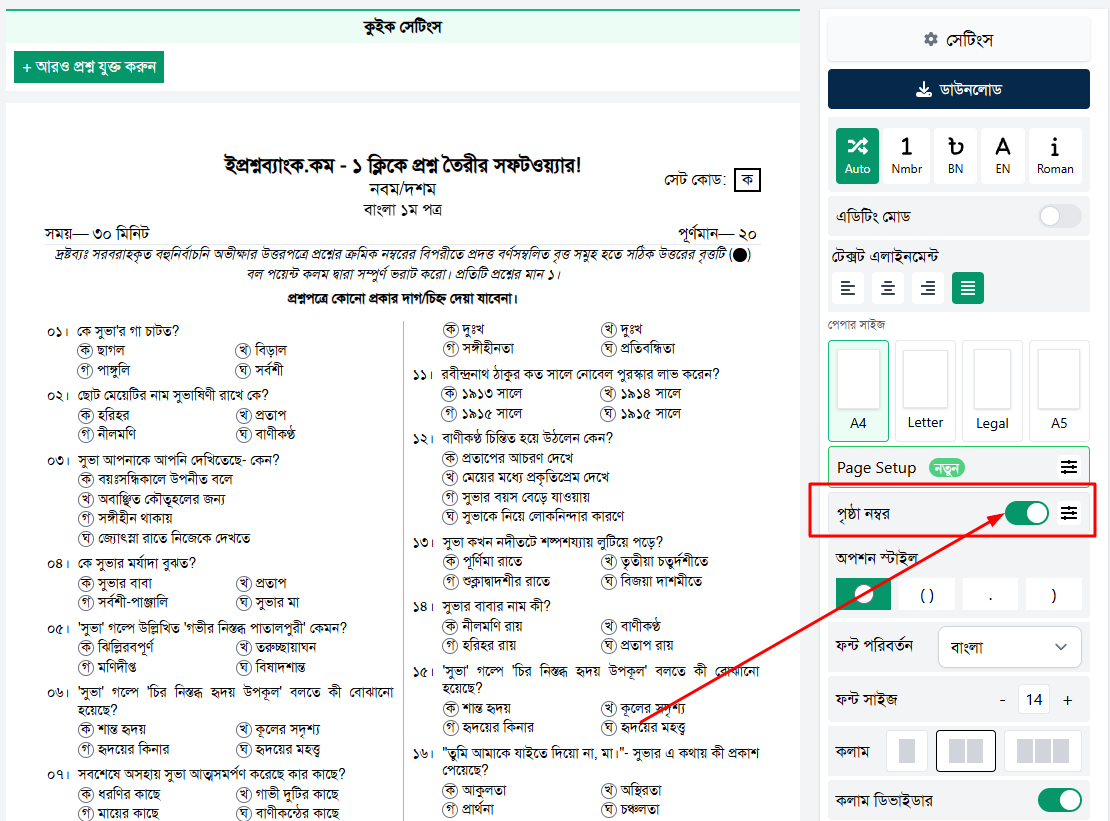
চিত্র ১: Control Panel থেকে পৃষ্ঠা নম্বর অপশন চালু করুন।
📝 ধাপ ২: সেটিংস আইকনে ক্লিক করুন
পৃষ্ঠা নম্বরের পাশে থাকা ⚙️ Settings আইকনে ক্লিক করুন।
এখান থেকে পৃষ্ঠা নম্বরের বিভিন্ন সেটিংস পরিবর্তন করা যাবে।
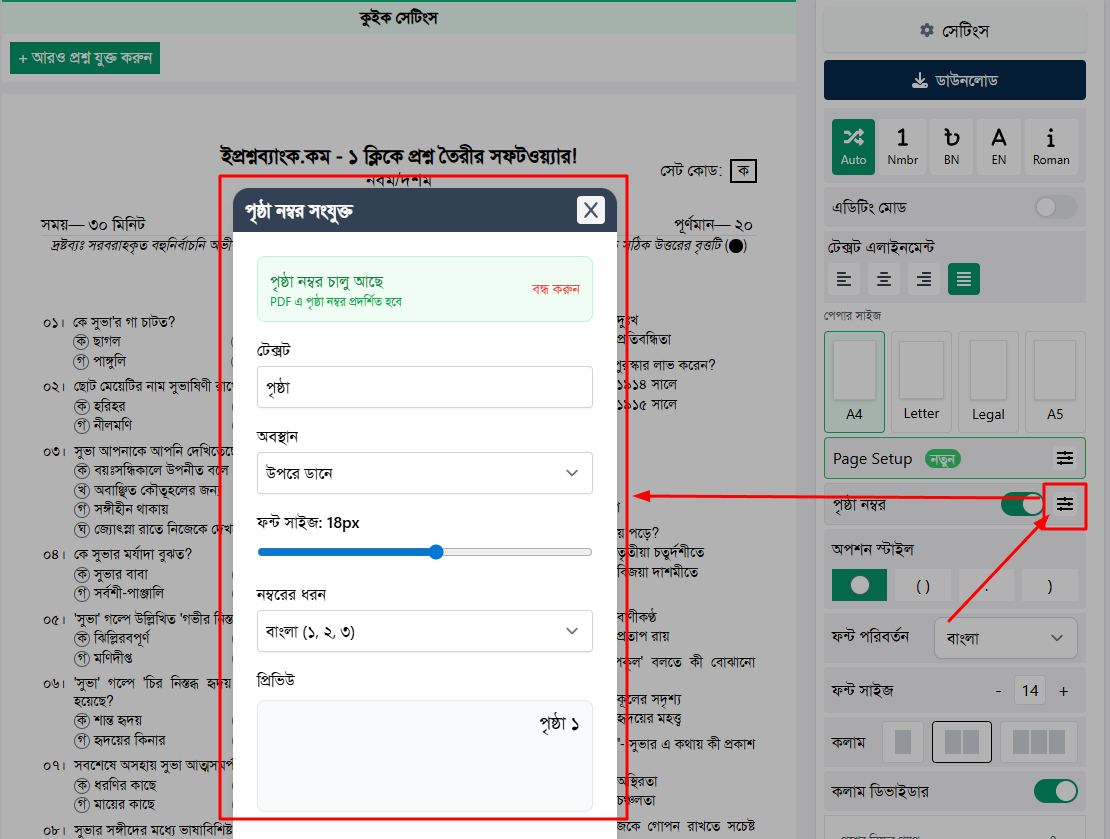
চিত্র ২: পৃষ্ঠা নম্বর কাস্টমাইজ করতে Settings আইকনে ক্লিক করুন।
📝 ধাপ ৩: প্রয়োজন অনুযায়ী কনফিগার করুন
সেটিংস উইন্ডো থেকে নিচের অপশনগুলো পরিবর্তন করতে পারবেন:
✏️ টেক্সট
পৃষ্ঠা নম্বরের আগে প্রদর্শিত লেখা নির্ধারণ করুন।
উদাহরণ:
- পৃষ্ঠা
- Page
- Pg
📍 অবস্থান (Position)
পৃষ্ঠা নম্বর কোথায় প্রদর্শিত হবে তা নির্বাচন করুন।
সম্ভাব্য অবস্থান:
- উপরে বামে
- উপরে মাঝখানে
- উপরে ডানে
- নিচে বামে
- নিচে মাঝখানে
- নিচে ডানে
🔤 ফন্ট সাইজ
পৃষ্ঠা নম্বরের লেখার আকার ছোট বা বড় করতে পারবেন।
🔢 নম্বরের ধরন
আপনার প্রয়োজন অনুযায়ী নম্বরের ফরম্যাট নির্বাচন করুন।
বাংলা
পৃষ্ঠা ১
পৃষ্ঠা ২
পৃষ্ঠা ৩
English
Page 1
Page 2
Page 3
Roman (Uppercase)
Page I
Page II
Page III
Roman (Lowercase)
Page i
Page ii
Page iii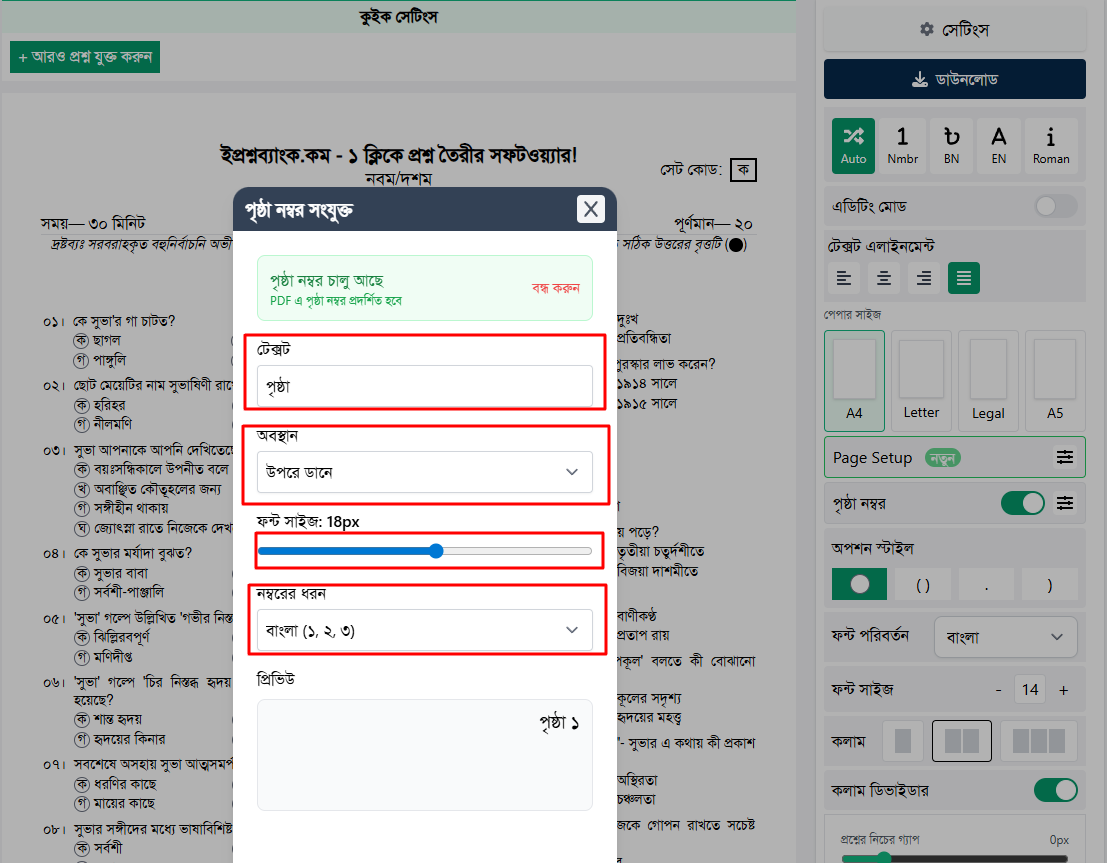
চিত্র ৩: পৃষ্ঠা নম্বরের টেক্সট, অবস্থান, ফন্ট সাইজ ও নম্বরের ধরন নির্ধারণ করুন।
👀 ধাপ ৪: প্রিভিউ দেখুন
সেটিংস পরিবর্তনের সাথে সাথে নিচে একটি লাইভ প্রিভিউ দেখতে পারবেন।
এর মাধ্যমে PDF ডাউনলোডের আগেই চূড়ান্ত ফলাফল যাচাই করা সম্ভব।
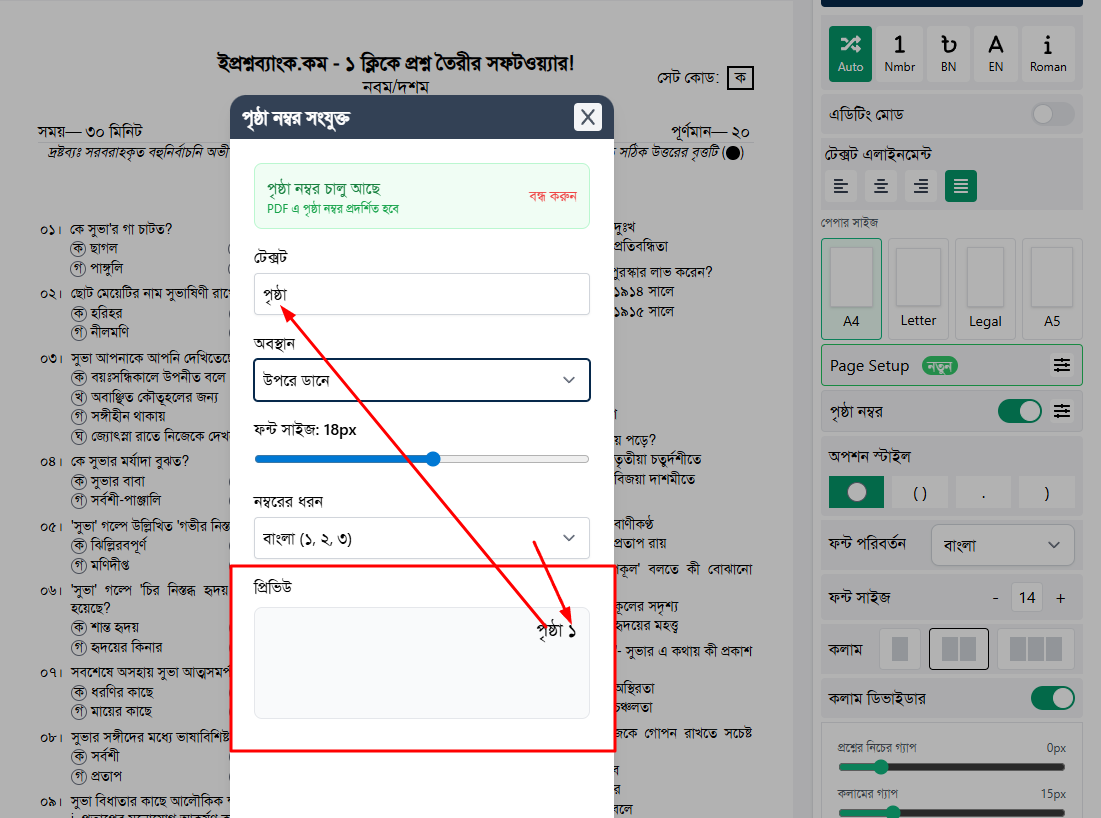
চিত্র ৪: নির্বাচিত সেটিংস অনুযায়ী পৃষ্ঠা নম্বরের প্রিভিউ।
📥 ধাপ ৫: PDF ডাউনলোড করুন
সবকিছু ঠিক থাকলে PDF Download করুন।
ডাউনলোডকৃত PDF-এর প্রতিটি পৃষ্ঠায় স্বয়ংক্রিয়ভাবে পৃষ্ঠা নম্বর যুক্ত হয়ে যাবে।
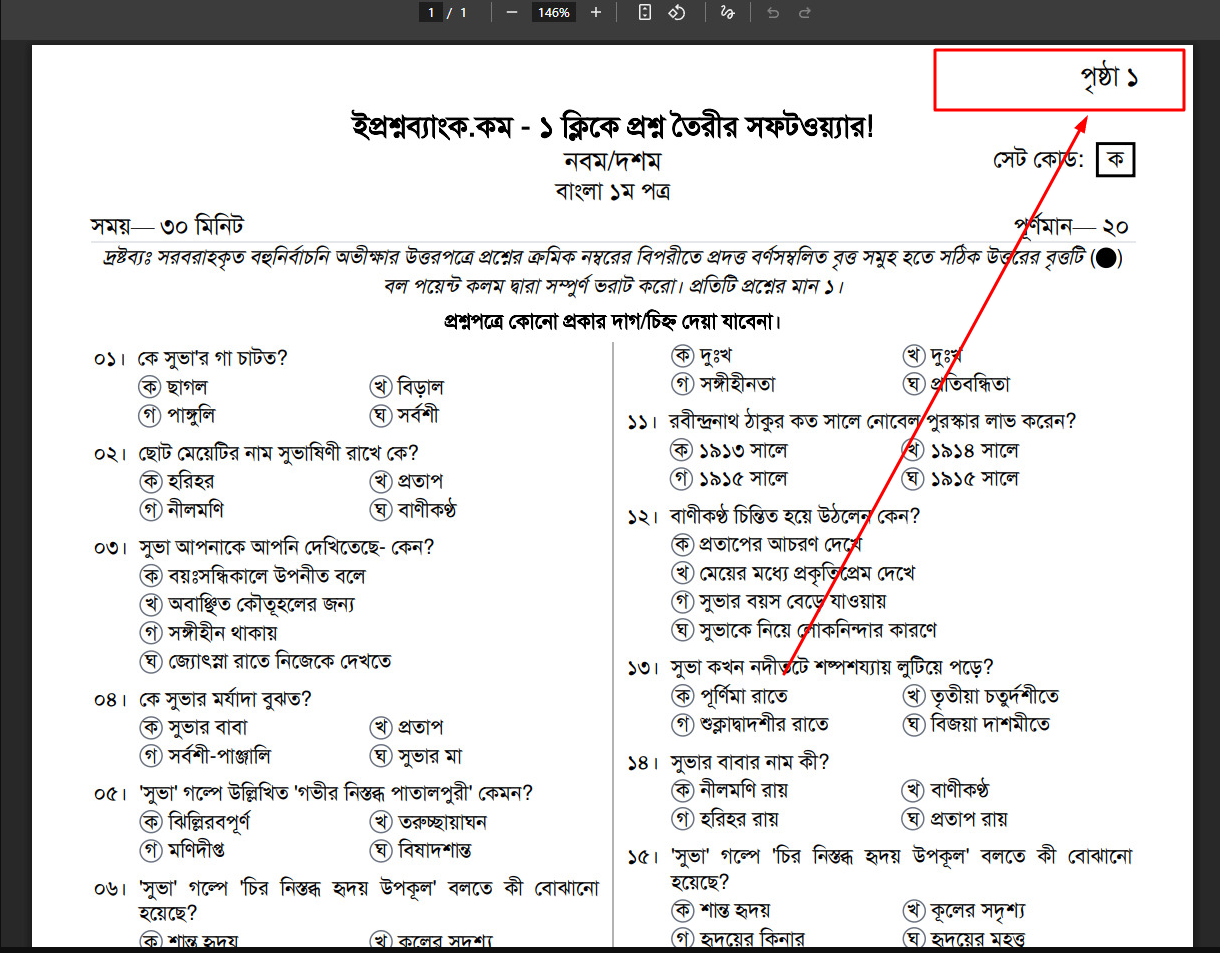
চিত্র ৫: PDF-এ স্বয়ংক্রিয়ভাবে যুক্ত হওয়া পৃষ্ঠা নম্বরের উদাহরণ।
💡 পরামর্শ
- ২ বা ততোধিক পৃষ্ঠার প্রশ্নপত্রে পৃষ্ঠা নম্বর ব্যবহার করুন।
- অফিসিয়াল পরীক্ষার প্রশ্নপত্রে নিচের মাঝখানে (Bottom Center) পৃষ্ঠা নম্বর সবচেয়ে বেশি ব্যবহৃত হয়।
- বাংলা প্রশ্নপত্রে বাংলা সংখ্যা এবং ইংরেজি প্রশ্নপত্রে English সংখ্যা ব্যবহার করলে আরও সুন্দর দেখায়।
🎉 সম্পন্ন
এখন আপনি সহজেই প্রশ্নপত্রে পৃষ্ঠা নম্বর যুক্ত করে নিজের পছন্দ অনুযায়ী এর অবস্থান, ফন্ট সাইজ এবং নম্বরের ধরন কাস্টমাইজ করতে পারবেন।