প্রশ্ন সম্পাদনা: নিজের প্রয়োজন অনুযায়ী প্রশ্নপত্র সাজান
একটি প্রশ্নপত্র তৈরি করার পর কোনো শব্দ সংশোধন, অপশন পরিবর্তন বা ব্যাখ্যা যোগ করার প্রয়োজন হতে পারে। Edit ব্যবহার করে সেই প্রশ্নপত্রের প্রশ্ন নিজের প্রয়োজন অনুযায়ী সংশোধন করতে পারবেন।
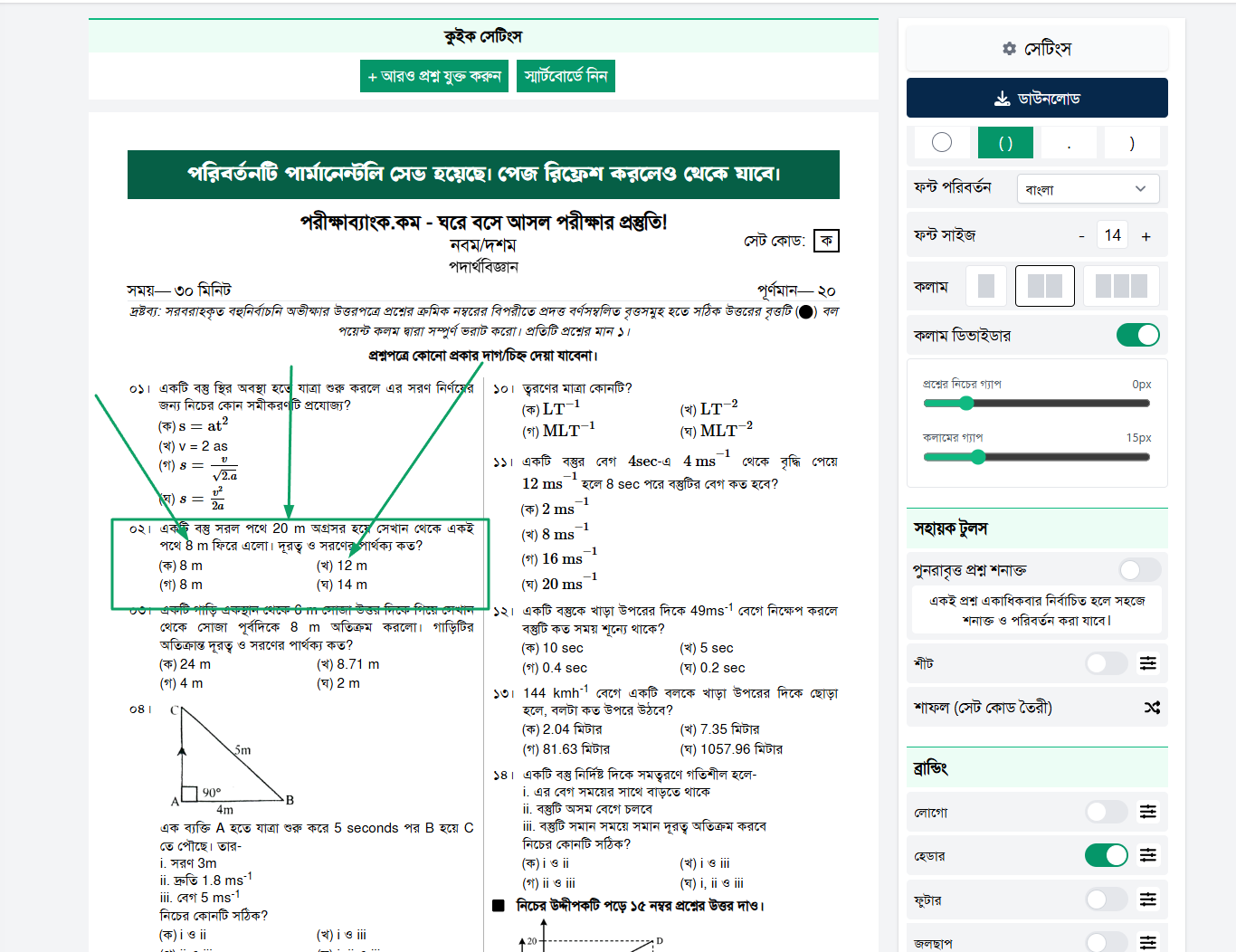
একবার সম্পাদনা, সংযুক্ত জায়গায় একই পরিবর্তন। এই প্রশ্নপত্র ব্যবহার করা অনলাইন পরীক্ষা, OMR Evaluator ও স্মার্টবোর্ডে একই সংশোধিত সংস্করণ ব্যবহারের সুবিধা রয়েছে। সেভ করার পরে সংশ্লিষ্ট পেজ আগে থেকে খোলা থাকলে রিফ্রেশ করে সর্বশেষ সংস্করণ দেখুন।
এই নির্দেশিকায় যা শিখবেন
- প্রশ্নপত্র থেকে Edit খুলবেন কীভাবে।
- প্রশ্ন, অপশন, সঠিক উত্তর ও ব্যাখ্যা পরিবর্তনের নিয়ম।
- প্রতিটি ফিল্ডের সর্বশেষ লেখা প্রিভিউ করার পদ্ধতি।
- কোন ধরনের প্রশ্নে কোন অংশ সম্পাদনা করা যায়।
- সেভ, ভুল সংশোধন এবং সংযুক্ত পরীক্ষায় পরিবর্তনের ক্ষেত্রে করণীয়।
কোথায় কাজে লাগবে?
| প্রয়োজন | কীভাবে ব্যবহার করবেন |
|---|---|
| বানান বা বাক্য সংশোধন | প্রশ্নের editor-এ প্রয়োজনীয় অংশ সংশোধন করুন। |
| ক্লাস অনুযায়ী ভাষা সহজ করা | প্রশ্নের মূল উদ্দেশ্য বজায় রেখে বাক্য পরিবর্তন করুন। |
| MCQ অপশন সংশোধন | সংশ্লিষ্ট option editor-এ পরিবর্তন করে সঠিক উত্তর পুনরায় যাচাই করুন। |
| সৃজনশীল প্রশ্নের উপপ্রশ্ন পরিবর্তন | CQ-এর সংশ্লিষ্ট উপপ্রশ্ন সম্পাদনা করুন। |
| উত্তর বোঝানো | সমর্থিত প্রশ্নে উত্তর/ব্যাখ্যা/হিন্টস/টিপস যোগ করুন। |
| সূত্র, চিত্র বা টেবিল যাচাই | সংশ্লিষ্ট ফিল্ডের Preview খুলে বিন্যাস দেখুন। |
শুরু করার আগে
প্রশ্নপত্র খুলুন এবং আপনার অ্যাকাউন্টে সম্পাদনার অনুমতি আছে কি না নিশ্চিত করুন। প্রশ্নটি একটি অনলাইন পরীক্ষা বা মূল্যায়নে ব্যবহৃত হলে পরিবর্তনের প্রভাব আগে বিবেচনা করুন।
নিচের চিত্রগুলো বোঝানোর জন্য তৈরি নমুনা; এগুলো সফটওয়্যারের বাস্তব স্ক্রিনশট নয়। পর্দার আকার বা সংস্করণ অনুযায়ী অবস্থান কিছুটা আলাদা হতে পারে।
ধাপ ১: প্রশ্নের Edit বাটন খুলুন
প্রশ্নপত্রে প্রয়োজনীয় প্রশ্নটির কাছে মাউস নিলে toolbar দেখা যাবে। সেখান থেকে Edit নির্বাচন করুন। টাচ ডিভাইসে toolbar দেখানোর পদ্ধতি আপনার ব্যবহৃত সংস্করণ অনুযায়ী অনুসরণ করুন।
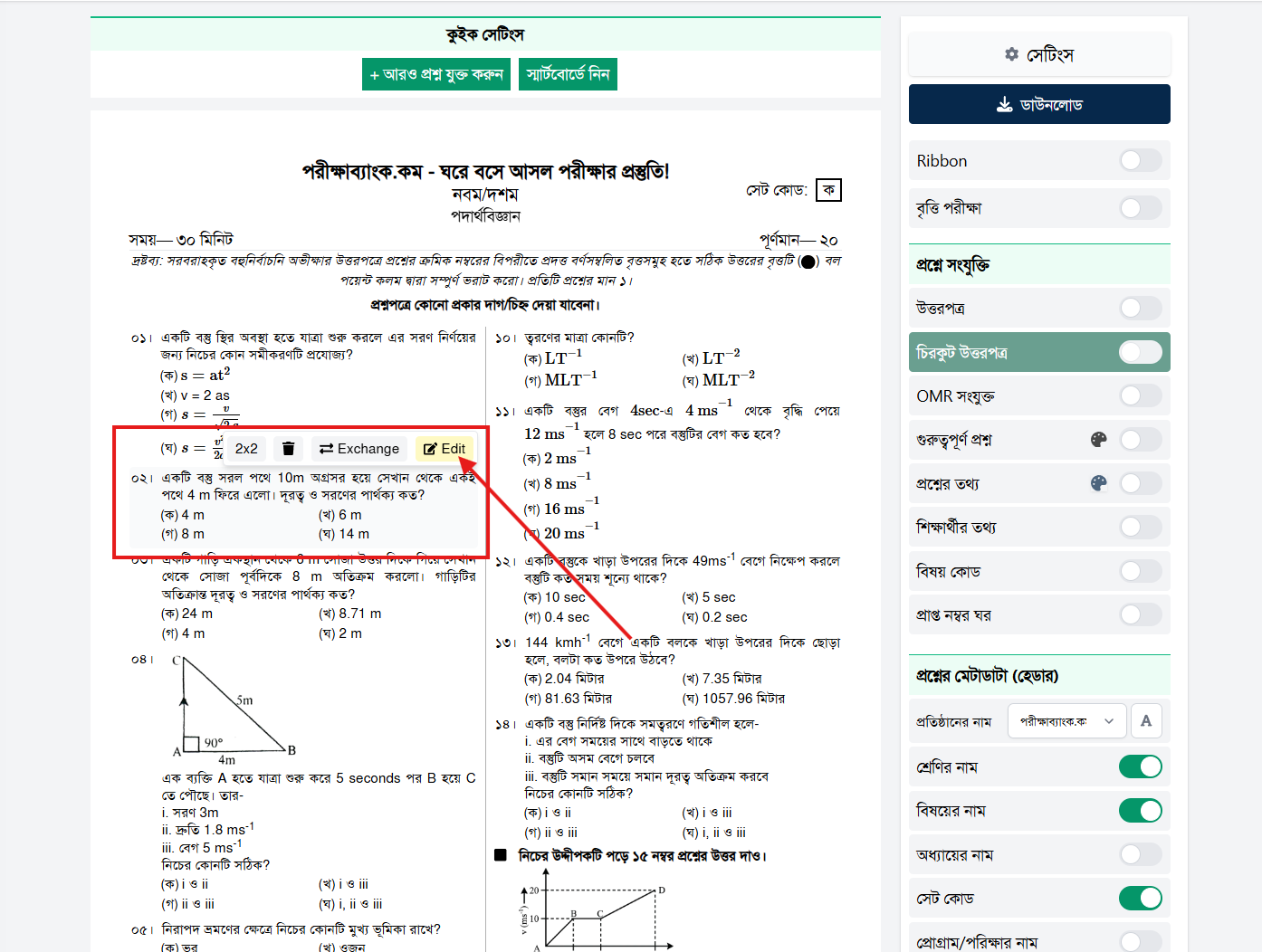
চিত্র ১: প্রশ্নের Edit বাটন খুলুন।
চিত্র ১: Edit বাটন থেকে প্রশ্ন সম্পাদনার উইন্ডো খুলুন।
ধাপ ২: কী কী সম্পাদনা করা যাবে দেখুন
সম্পাদনার উইন্ডো খুললে বর্তমান প্রশ্ন ও প্রযোজ্য ফিল্ডগুলো আগে থেকেই পূরণ করা থাকবে।
| প্রশ্নের ধরন | সম্পাদনাযোগ্য অংশ |
|---|---|
| MCQ / English MCQ | প্রশ্ন, অপশন, সঠিক উত্তর এবং উত্তর/ব্যাখ্যা |
| CQ বা সৃজনশীল | প্রশ্ন/উদ্দীপক এবং উপপ্রশ্ন |
| অন্যান্য সমর্থিত ধরন | প্রশ্ন এবং উত্তর/ব্যাখ্যা |
CQ-এর সমাধান এই উইন্ডোতে সম্পাদনা করা যায় না। এ বিষয়ে উইন্ডোতে নির্দেশনা দেখানো হয়।
ধাপ ৩: প্রশ্ন বা উদ্দীপক সংশোধন করুন
প্রশ্ন / উদ্দীপক অংশে প্রয়োজনীয় লেখা পরিবর্তন করুন। Editor-এর উপলভ্য controls দিয়ে লেখা, সূত্র, ছবি ও টেবিল সম্পাদনা করতে পারবেন।
- শুধু বানান সংশোধন হলে অন্য তথ্য অপরিবর্তিত রাখুন।
- সংখ্যা বা শর্ত বদলালে সংশ্লিষ্ট উত্তরও পুনরায় হিসাব করুন।
- প্রশ্নে ছবি বা টেবিল থাকলে তা নতুন লেখার সঙ্গে সামঞ্জস্যপূর্ণ কি না দেখুন।
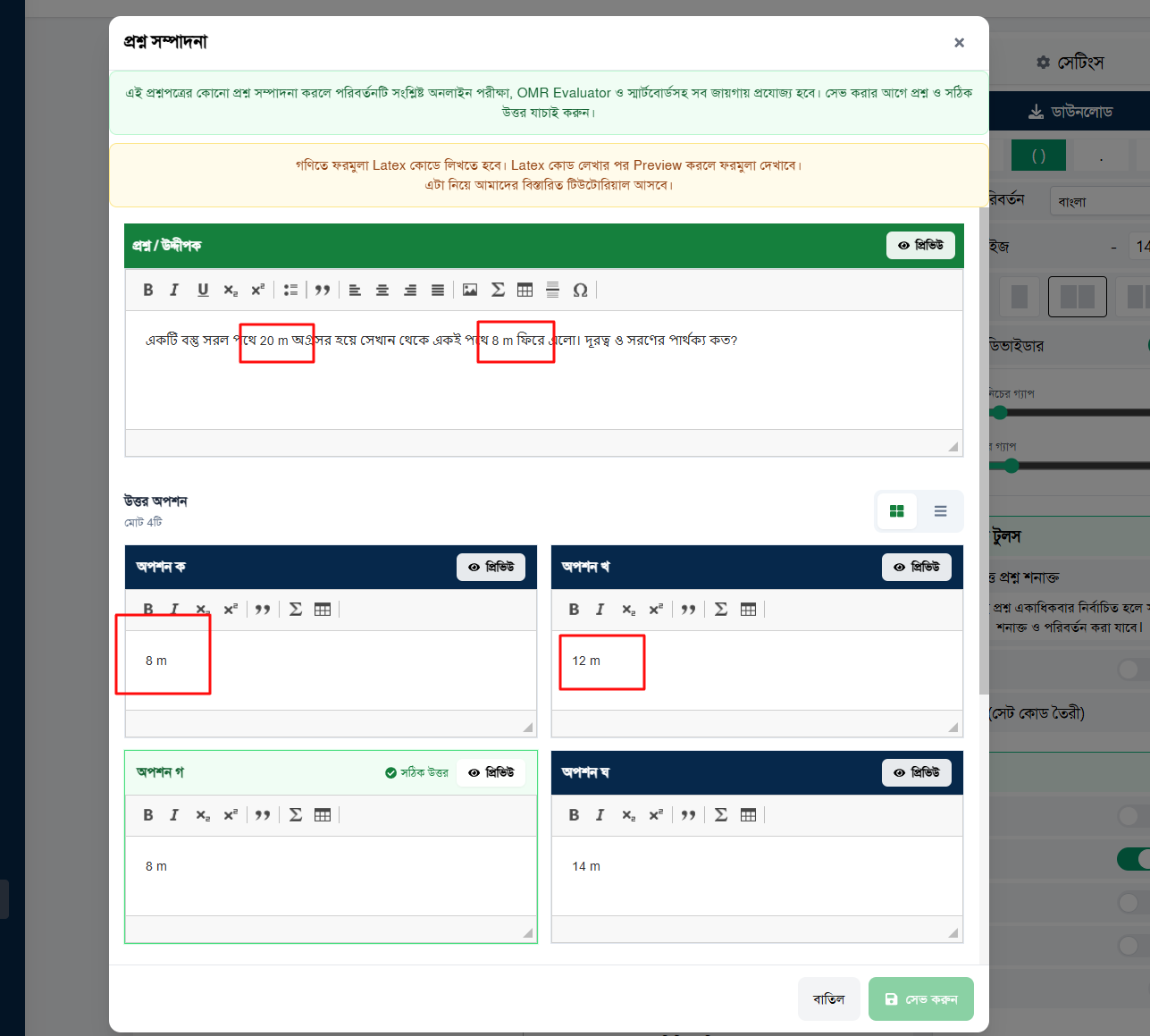
চিত্র ১: প্রশ্নের Edit বাটন খুলুন।
ধাপ ৪: অপশন বা উপপ্রশ্ন সম্পাদনা করুন
MCQ হলে প্রয়োজনীয় অপশন পরিবর্তন করুন। CQ হলে প্রদর্শিত উপপ্রশ্নের ফিল্ডে সম্পাদনা করুন।
একসঙ্গে দেখতে চাইলে দুই কলাম, বড় editor চাইলে এক কলাম layout বেছে নিতে পারেন। এই switch editor সাজানোর জন্য; এটি নিজে থেকে প্রশ্নপত্রের print layout বদলায় না। মোবাইলে প্রয়োজনমতো নিচে scroll করে পরের editor দেখুন।
ধাপ ৫: MCQ-এর সঠিক উত্তর নির্বাচন করুন
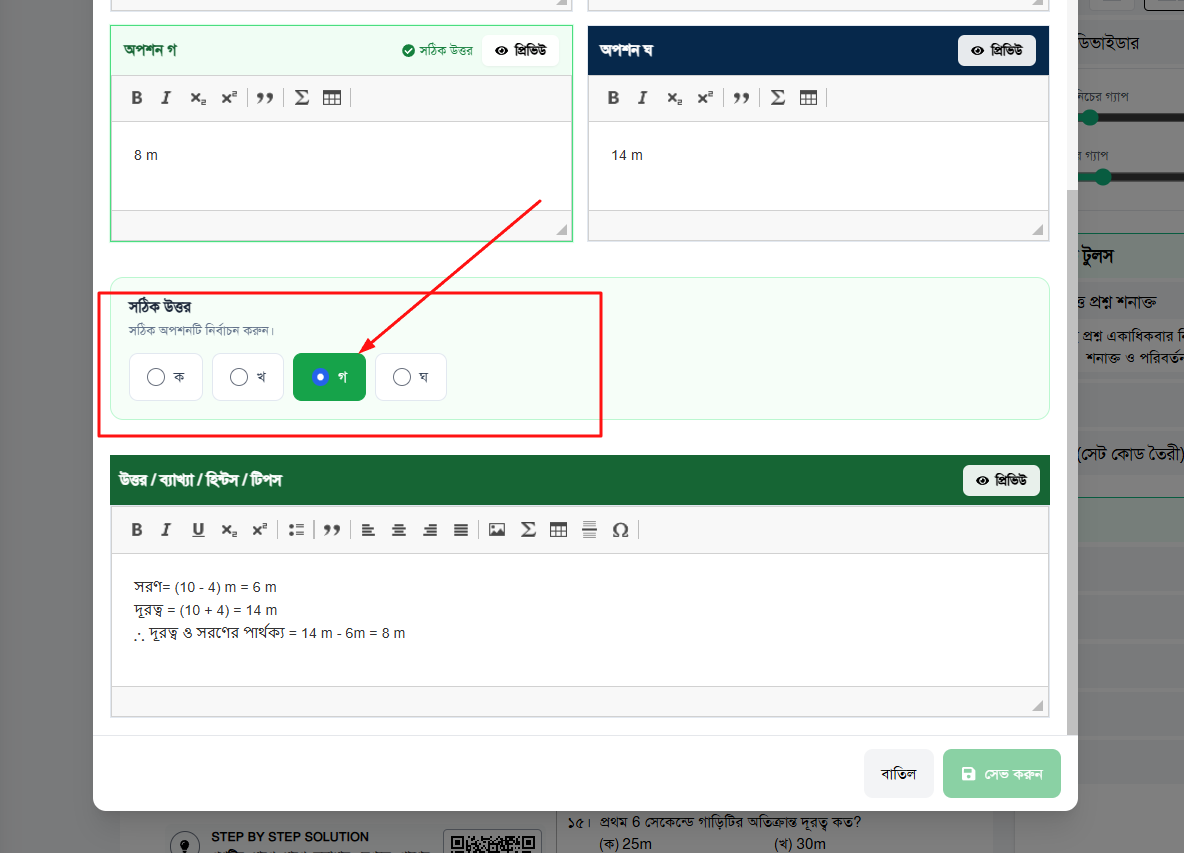
প্রশ্নের তথ্য বা option পরিবর্তন করলে সঠিক উত্তরের selection আবার যাচাই করুন। আপনার পর্দায় প্রদর্শিত answer selector থেকে সঠিক অপশন নির্বাচন করুন। নির্বাচিত অপশন চিহ্নিত থাকবে।
অপশনের লেখা বদলালেই সঠিক উত্তর নিজে থেকে গণনা করা হয় না। আগের selection সঠিক আছে কি না আপনাকে যাচাই করতে হবে।
ধাপ ৬: প্রতিটি ফিল্ডের Preview দেখুন
প্রশ্ন, প্রতিটি অপশন/উপপ্রশ্ন এবং উত্তর/ব্যাখ্যার header-এর ডান পাশে highlighted প্রিভিউ বাটন থাকবে। বাটনটি চাপলে শুধু সেই ফিল্ডের লেখা আলাদা modal-এ দেখা যাবে।
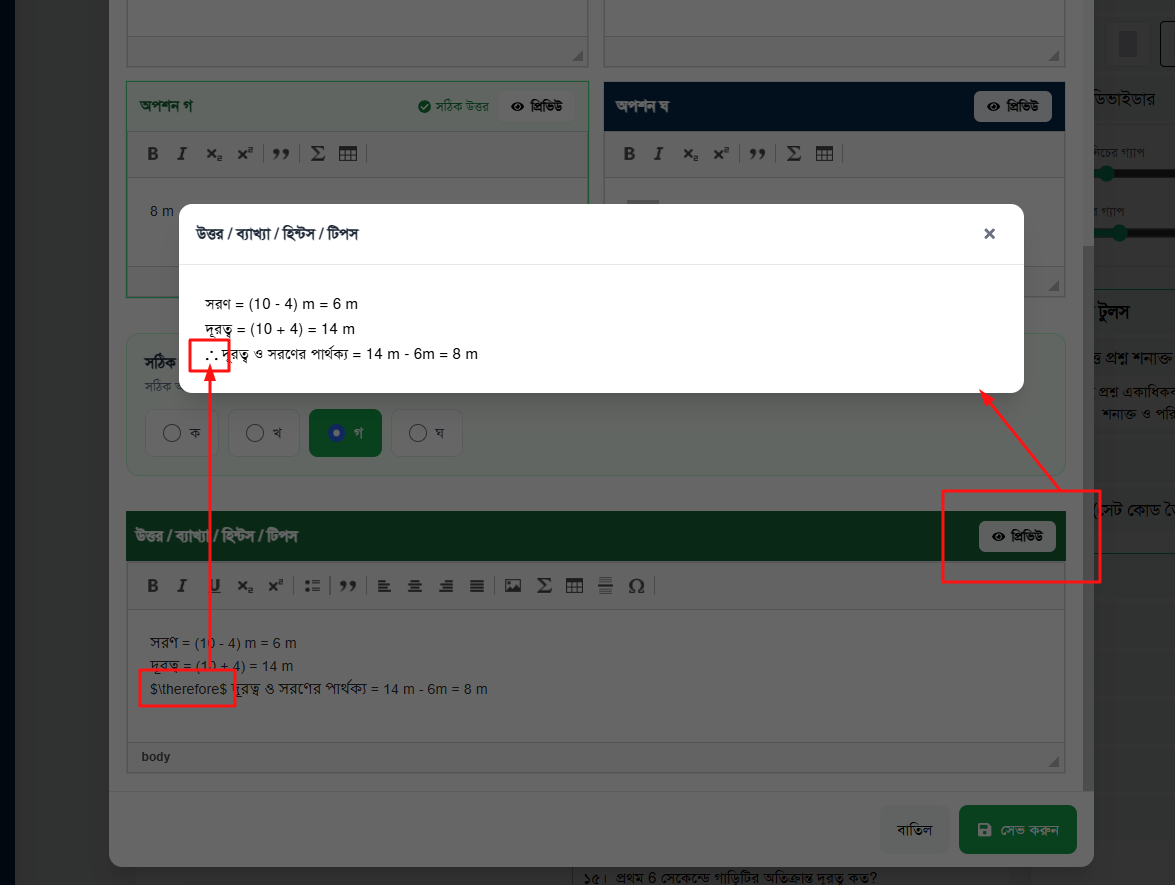
চিত্র ২: ১—লেখা সম্পাদনা; ২—সেই ফিল্ডের Preview; ৩—যাচাই শেষে Save। Answer selector-এর অবস্থান সংস্করণভেদে আলাদা হতে পারে।
Preview-এ যাচাই করুন:
- বানান, যতিচিহ্ন ও সংখ্যা ঠিক আছে কি না।
- সূত্রের চিহ্ন, ঘাত ও ভগ্নাংশ ঠিকমতো দেখা যাচ্ছে কি না।
- ছবির অনুপাত এবং টেবিলের তথ্য ঠিক আছে কি না।
- অপশনের লেখা সম্পূর্ণ কি না।
Preview বন্ধ করলে আবার editor-এ ফিরে আসবেন। Preview দেখার জন্য আগে Save করতে হয় না; এতে তখনকার unsaved লেখাই দেখানো হয়। এটি পুরো প্রশ্নপত্রের page/print preview নয়।
ধাপ ৭: পরিবর্তন সেভ করুন
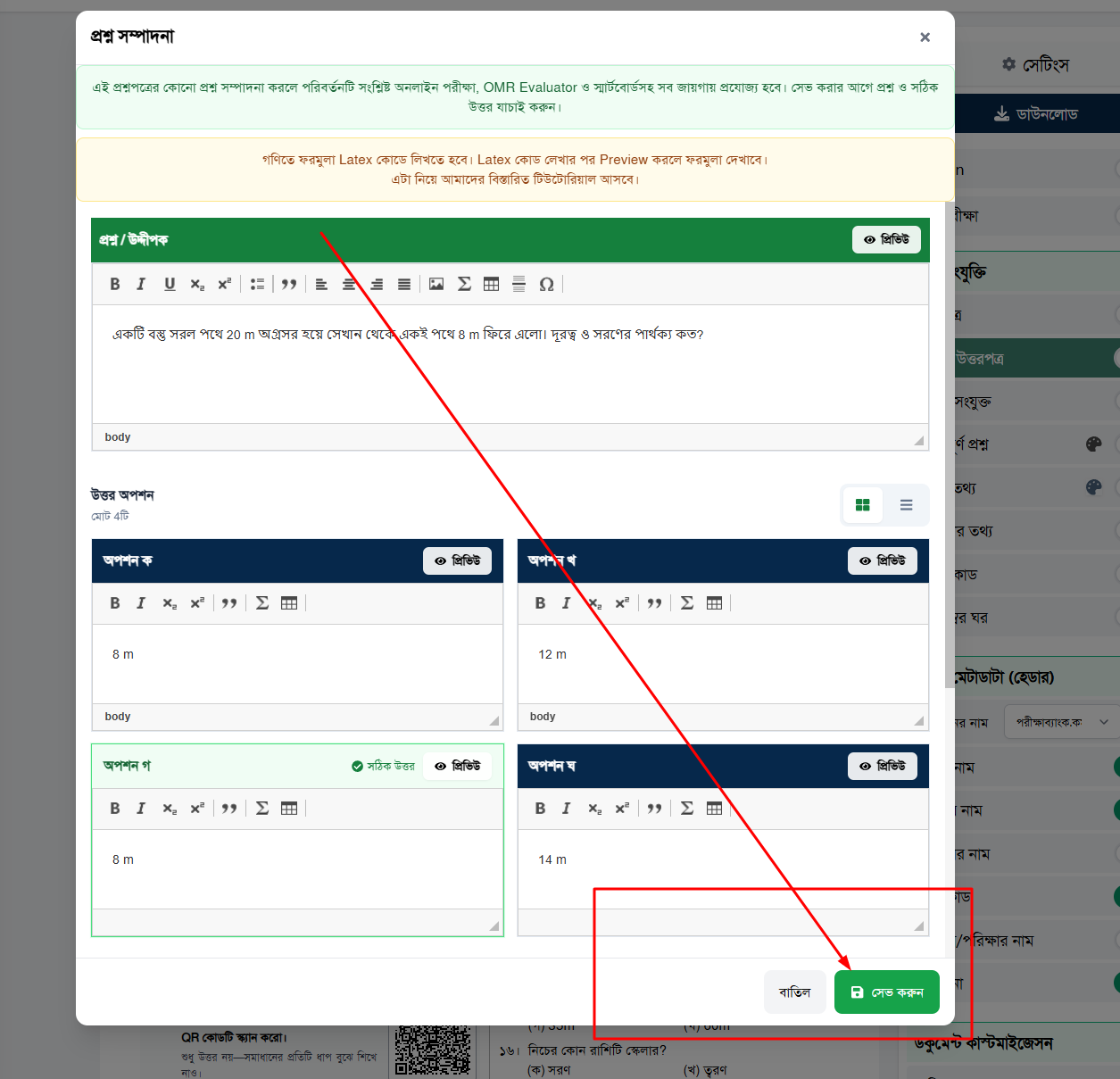
সব সংশোধন যাচাই করে সেভ করুন চাপুন।
- কোনো পরিবর্তন না থাকলে Save বাটন নিষ্ক্রিয় থাকবে।
- শুধু editor-এর এক/দুই কলাম layout বদলানো প্রশ্নের content edit নয়।
- সেভ চলাকালে spinner এবং “সেভ হচ্ছে…” লেখা দেখা যাবে।
- সফল হলে “প্রশ্নের পরিবর্তন সেভ হয়েছে।” বার্তা দেখাবে।
- ব্যর্থ হলে error message পড়ুন, লেখা অক্ষত আছে কি না দেখুন এবং আবার চেষ্টা করুন।
সেভের পরে প্রশ্নপত্রে সংশোধিত প্রশ্ন দেখুন। প্রয়োজন হলে সংশ্লিষ্ট print preview, Smartboard বা exam পেজ রিফ্রেশ করে যাচাই করুন।
উদাহরণ: সংখ্যা বদলালে উত্তরও সংশোধন করুন
ধরা যাক, প্রশ্নে সংখ্যা সংশোধন করতে হবে।
| অংশ | আগের প্রশ্ন | সংশোধিত প্রশ্ন |
|---|---|---|
| প্রশ্ন | ১২ + ৮ = কত? | ১২ + ৯ = কত? |
| ক | ১৮ | ১৯ |
| খ | ২০ | ২০ |
| গ | ২২ | ২১ |
| ঘ | ২৪ | ২২ |
| সঠিক উত্তর | খ — ২০ | গ — ২১ |
| ব্যাখ্যা | ১২-এর সঙ্গে ৮ যোগ করলে ২০। | ১২-এর সঙ্গে ৯ যোগ করলে ২১। |
এই উদাহরণে শুধু প্রশ্নের লেখা বদলালে চলবে না। অপশন, সঠিক উত্তর এবং ব্যাখ্যাও নতুন অঙ্কের সঙ্গে মিলিয়ে নিতে হবে। প্রতিটি ফিল্ডের Preview দেখে তারপর Save করুন।
গুরুত্বপূর্ণ বিষয় ও সতর্কতা
পরিবর্তন এই প্রশ্নপত্রের নিজস্ব
এখানে সেভ করা সম্পাদনা এই প্রশ্নপত্রের সংস্করণে প্রযোজ্য। এতে মূল প্রশ্নব্যাংকের প্রশ্ন বা অন্যের আলাদা প্রশ্নপত্র সম্পাদিত হয় না।
চলমান পরীক্ষা বা ব্যবহৃত উত্তরপত্র
পরীক্ষা শুরু হয়ে গেলে, প্রশ্নপত্র বিতরণ হলে বা OMR মূল্যায়ন চললে প্রশ্ন ও সঠিক উত্তর বদলানোর আগে যাচাই করুন। আগের ও পরের সংস্করণে পার্থক্য হলে শিক্ষার্থী ও মূল্যায়নে অসামঞ্জস্য হতে পারে।
আগে তৈরি PDF বা প্রিন্ট
ডাউনলোড করা পুরোনো PDF বা কাগজে প্রিন্ট নিজে থেকে পরিবর্তিত হয় না। সেভের পরে নতুন সংস্করণ পুনরায় তৈরি/ডাউনলোড ও প্রিন্ট করুন।