৫০ নম্বর সৃজনশীল (CQ) + ২০ নম্বর সংক্ষিপ্ত (সম্মিলিত প্রশ্ন) তৈরির সম্পূর্ণ নির্দেশিকা
ই-প্রশ্নব্যাংক ব্যবহার করে মাত্র কয়েকটি ধাপে ৫০ নম্বর সৃজনশীল (CQ) এবং ২০ নম্বর সংক্ষিপ্ত প্রশ্ন সমন্বয়ে একটি পূর্ণাঙ্গ প্রশ্নপত্র তৈরি করা যায়। নিচের ধাপগুলো অনুসরণ করুন।
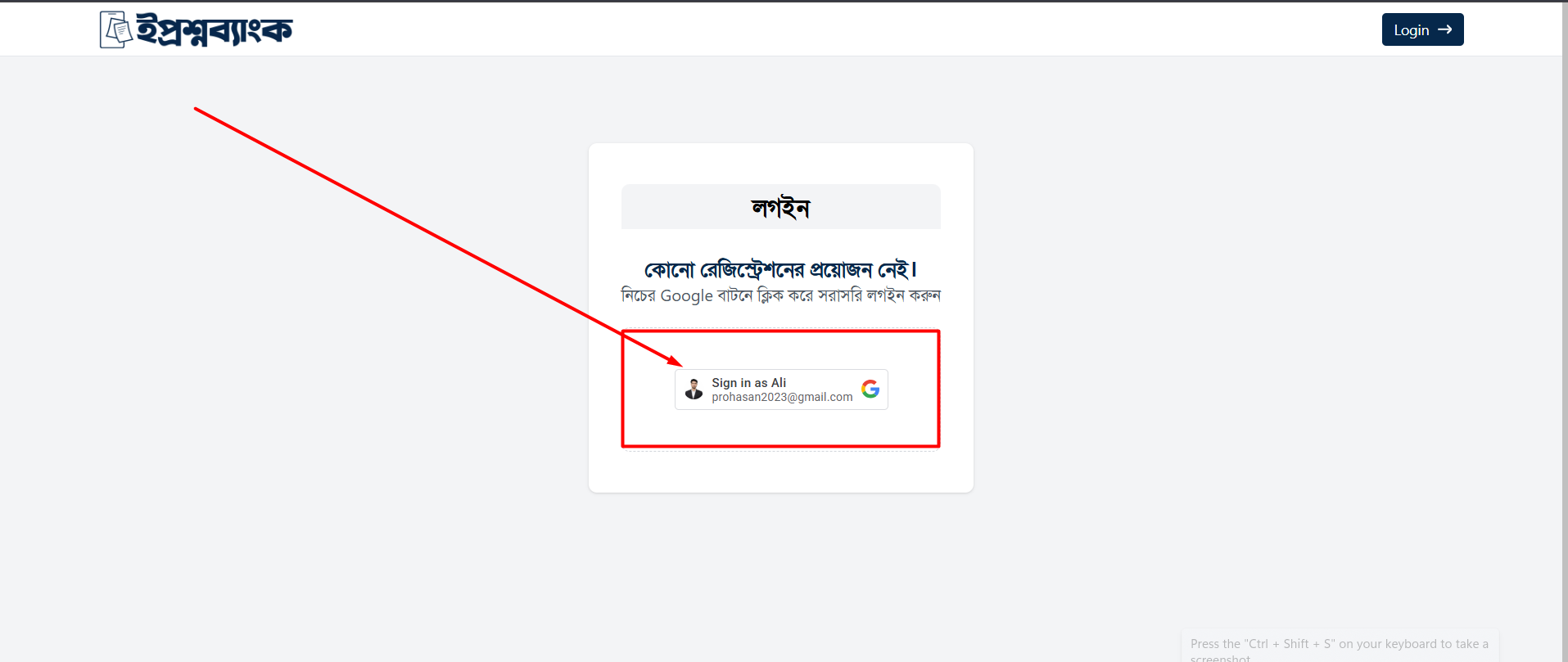
ধাপ ১: লগইন করুন
প্রথমে ই-প্রশ্নব্যাংক ওয়েবসাইটে প্রবেশ করে আপনার অ্যাকাউন্টে লগইন করুন।
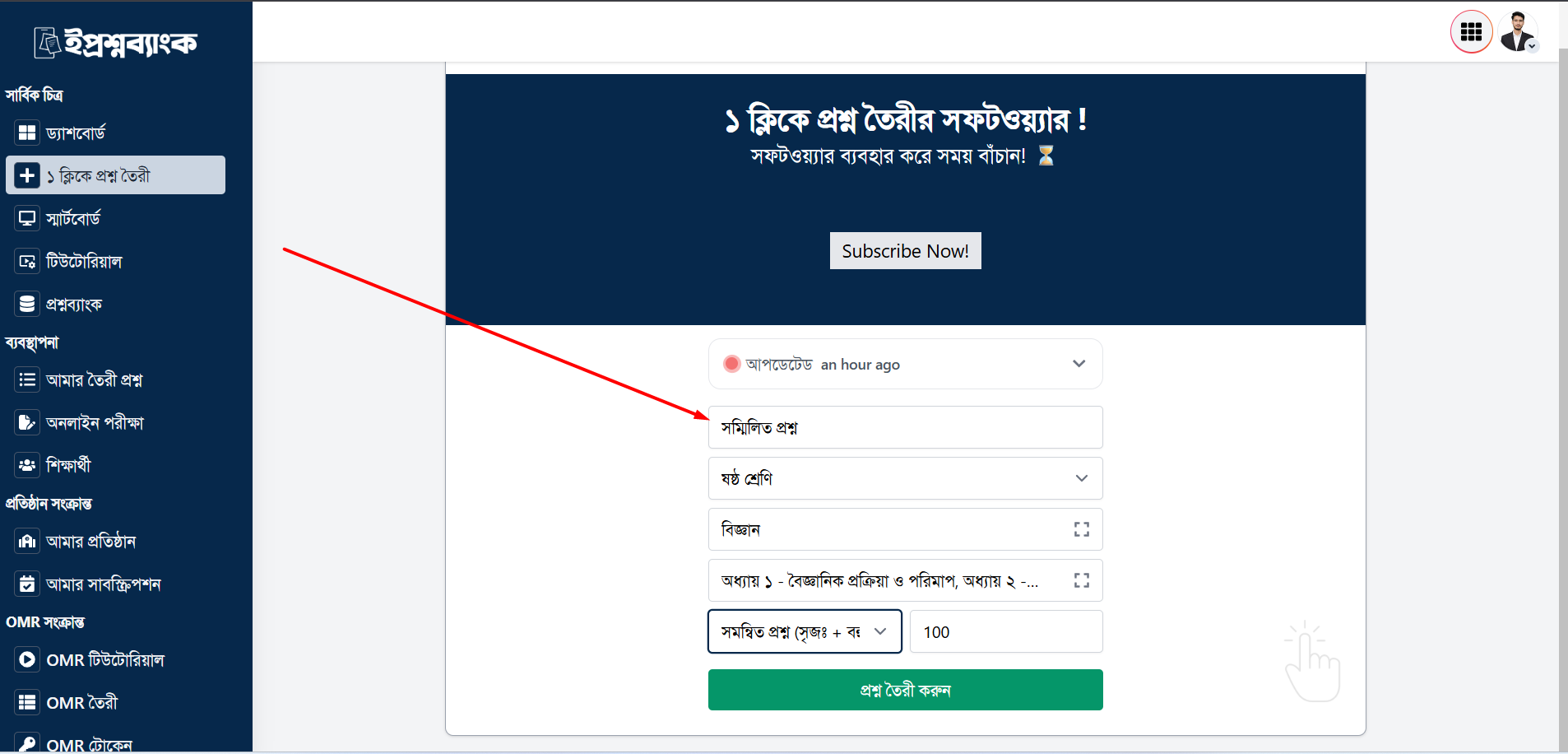
ধাপ ২: ১ ক্লিকে প্রশ্ন তৈরী
ড্যাশবোর্ড থেকে ১ ক্লিকে প্রশ্ন তৈরী অপশনে প্রবেশ করুন।
ধাপ ৩: প্রশ্নপত্রের তথ্য নির্বাচন
নিচের তথ্যগুলো নির্বাচন করুন—
-
প্রোগ্রাম/পরীক্ষার নাম লিখুন
-
শ্রেণি
-
বিষয়
-
অধ্যায়
-
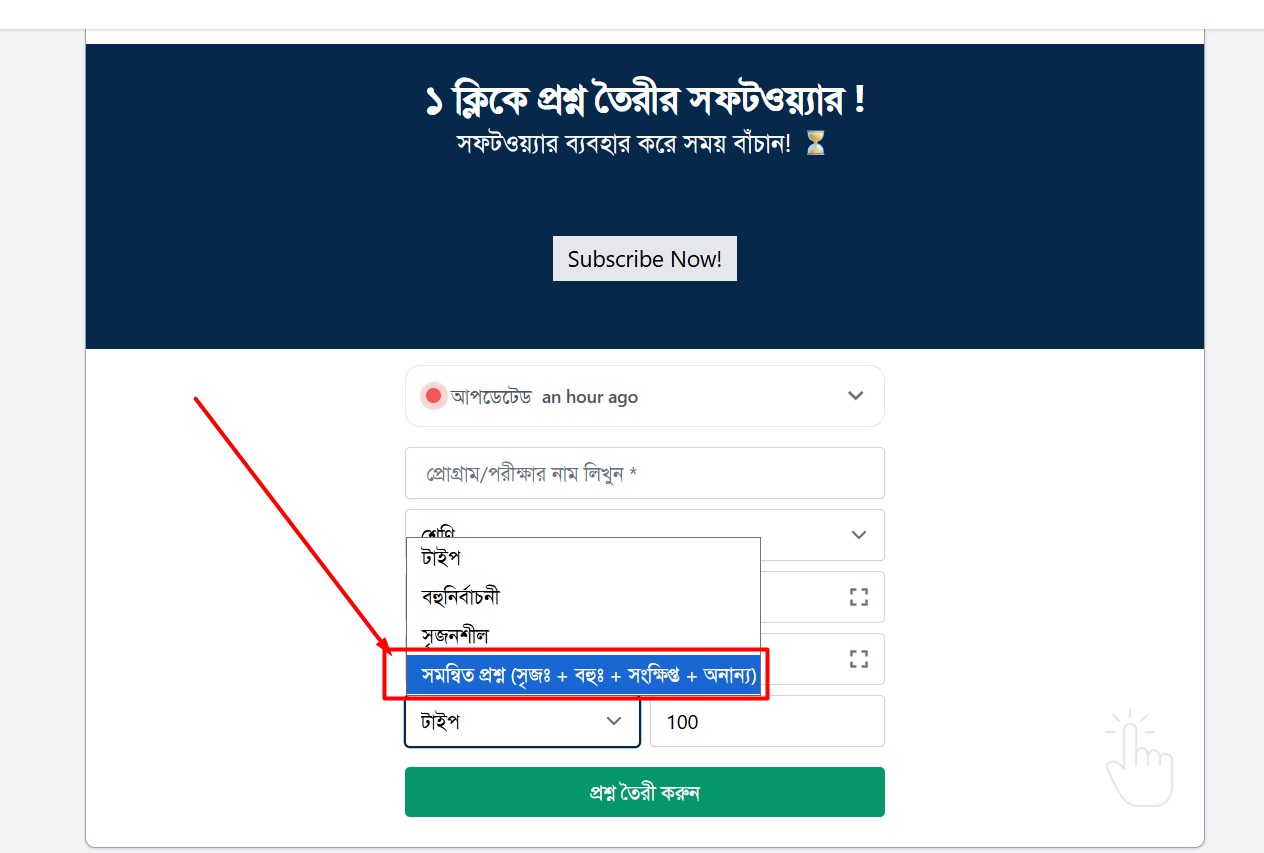
টাইপ: সম্মিলিত প্রশ্ন (সৃজঃ + বহুঃ + সংক্ষিপ্ত + অনান্য)
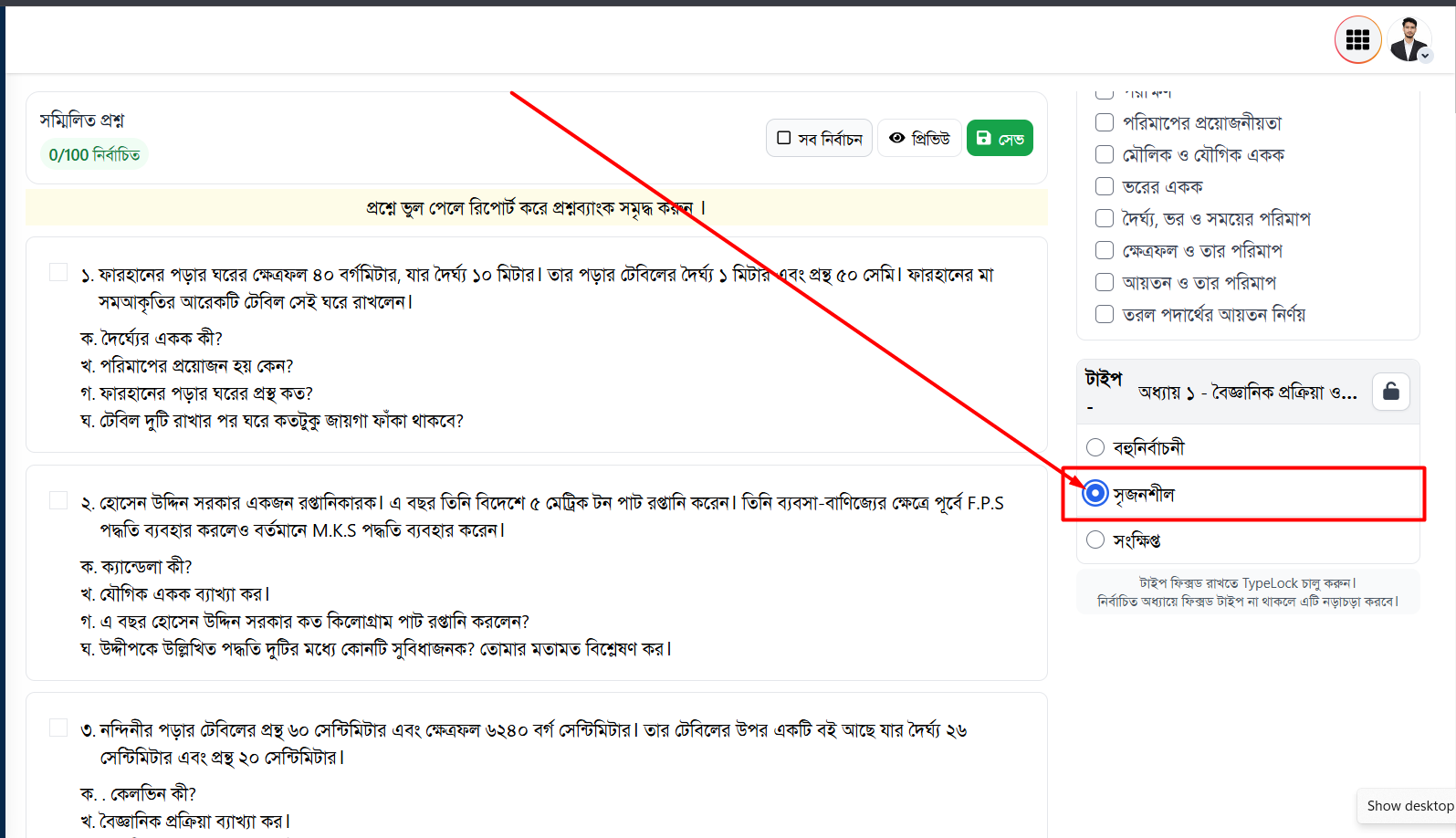
ধাপ ৪: সৃজনশীল প্রশ্ন যুক্ত করুন
সফটওয়্যার নির্বাচিত অধ্যায় অনুযায়ী বহুনির্বাচনী, সৃজনশীল ও সংক্ষিপ্ত প্রশ্ন প্রদর্শন করবে। এডভান্সড ফিল্টার মেনুর নিচে টাইপ অপশন হতে প্রথমে সৃজনশীল সিলেক্ট করে অধ্যায় ভিত্তিক প্রশ্ন বাছাই করুন
ধাপ ৪.১: সংক্ষিপ্ত প্রশ্ন যুক্ত করুন
সফটওয়্যার নির্বাচিত অধ্যায় অনুযায়ী বহুনির্বাচনী, সৃজনশীল ও সংক্ষিপ্ত প্রশ্ন প্রদর্শন করবে। এডভান্সড ফিল্টার মেনুর নিচে টাইপ অপশন হতে প্রথমে সংক্ষিপ্ত সিলেক্ট করে অধ্যায় ভিত্তিক প্রশ্ন বাছাই করুন ।
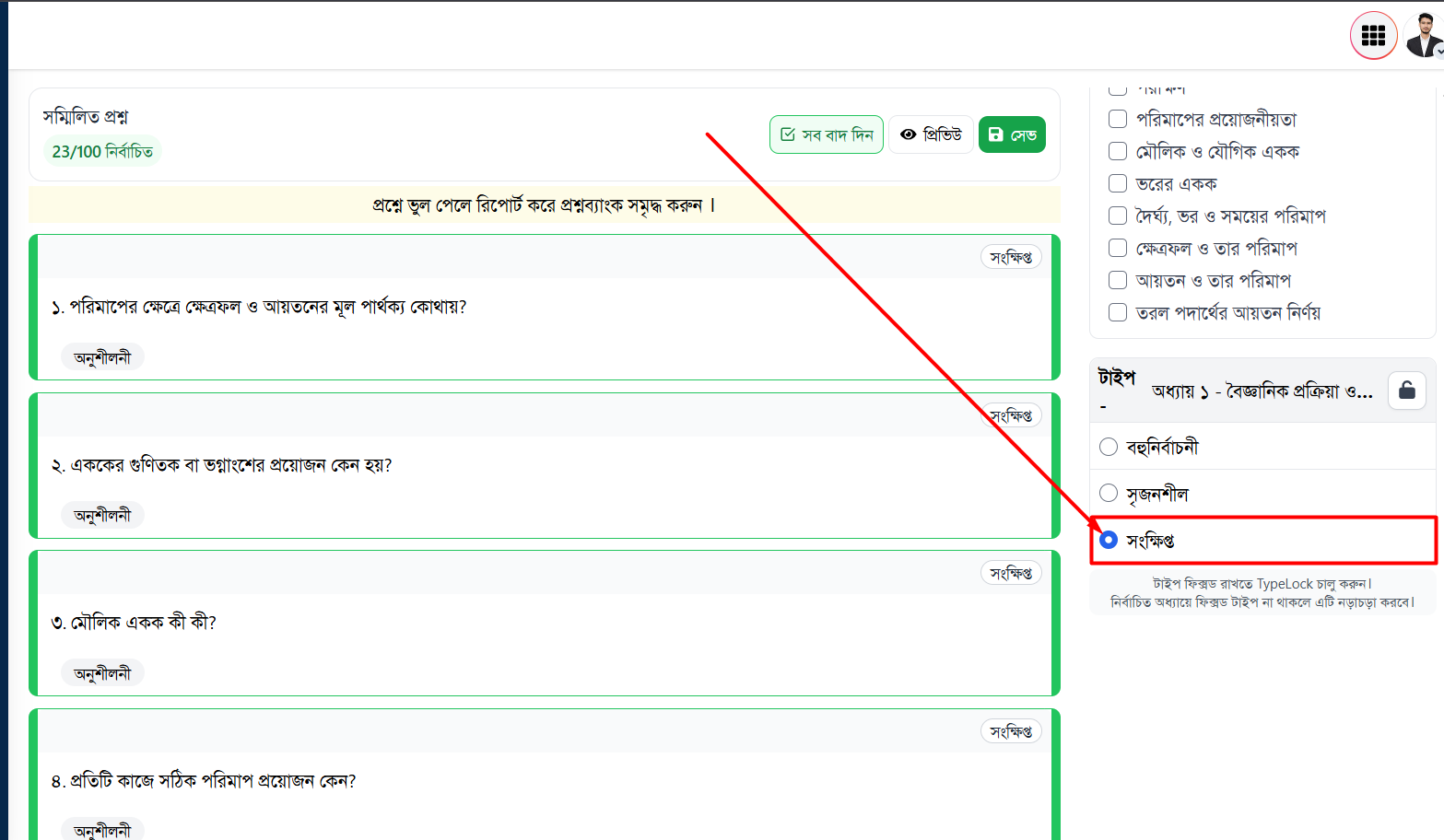
ধাপ ৫: প্রশ্ন নির্বাচন
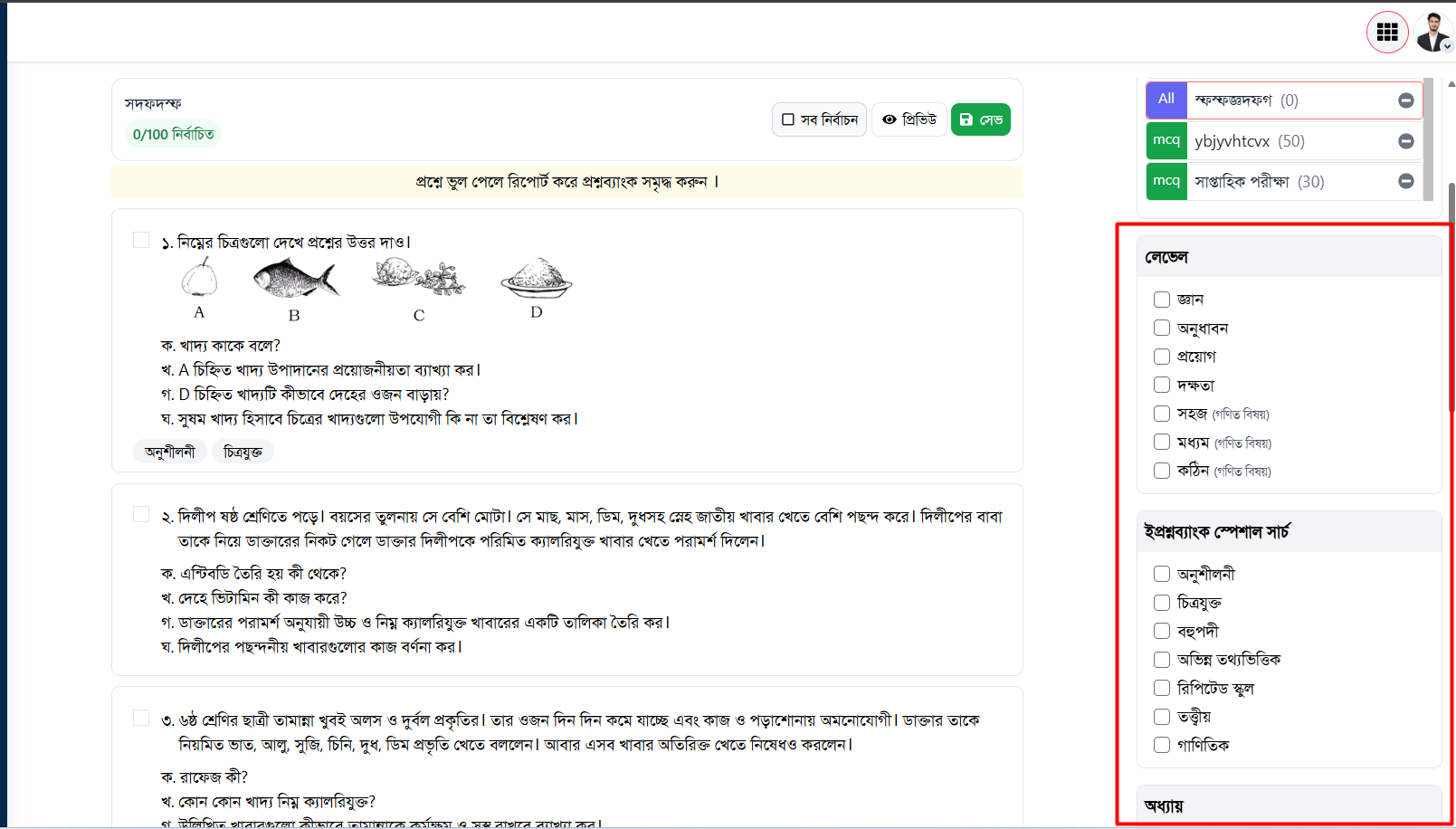
প্রশ্নব্যাংক থেকে আপনার পছন্দের প্রশ্ন নির্বাচন করুন।
ডান পাশের ফিল্টার ব্যবহার করে সহজেই প্রশ্ন খুঁজে পাওয়া যাবে।
যেমন—
-
বোর্ড প্রশ্ন
-
গুরুত্বপূর্ণ প্রশ্ন
-
গাণিতিক প্রশ্ন
-
চিত্রভিত্তিক প্রশ্ন
-
সাম্প্রতিক প্রশ্ন
-
অধ্যায়ভিত্তিক
-
টপিকভিত্তিক
ধাপ ৬: প্রশ্ন সিলেক্ট করুন
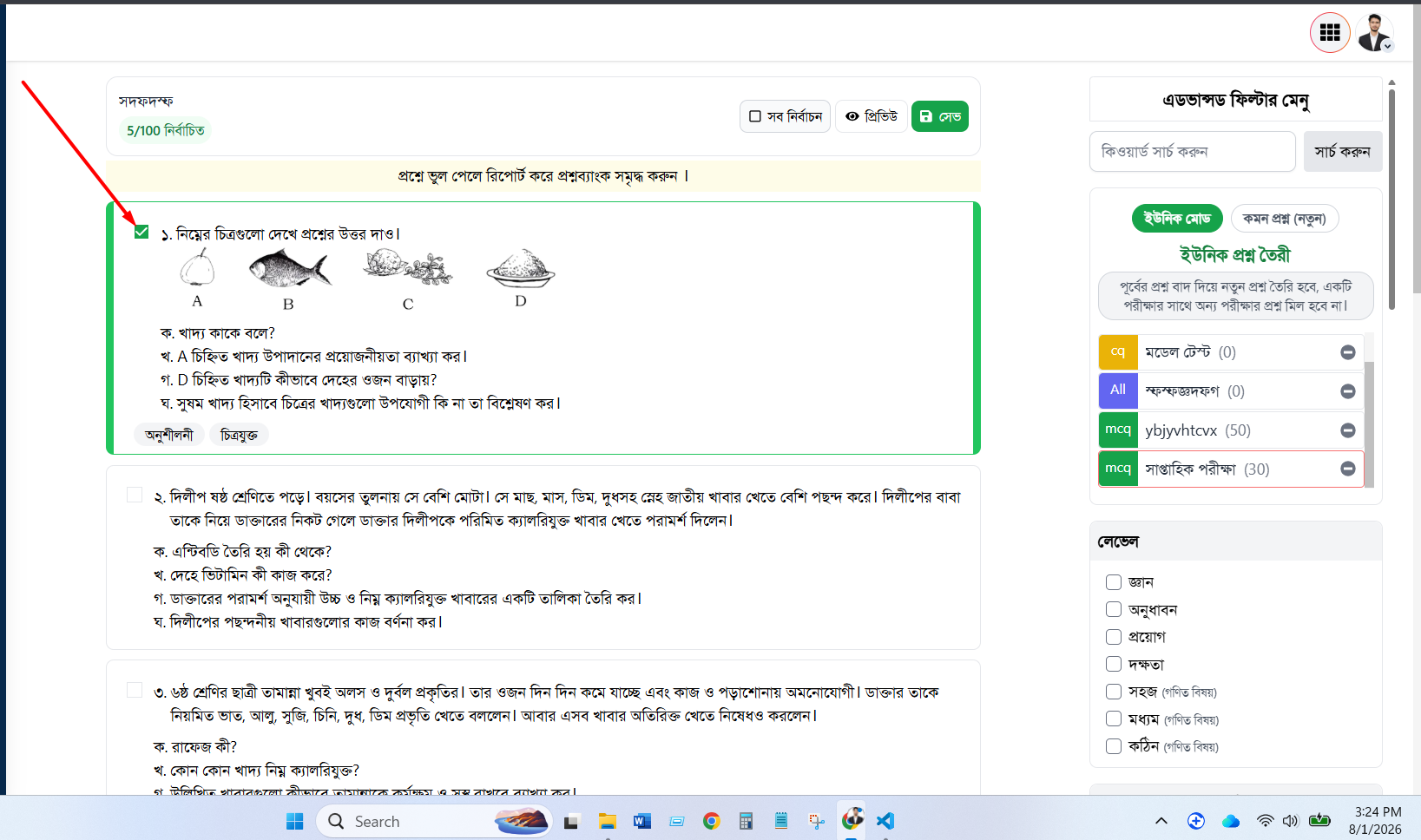
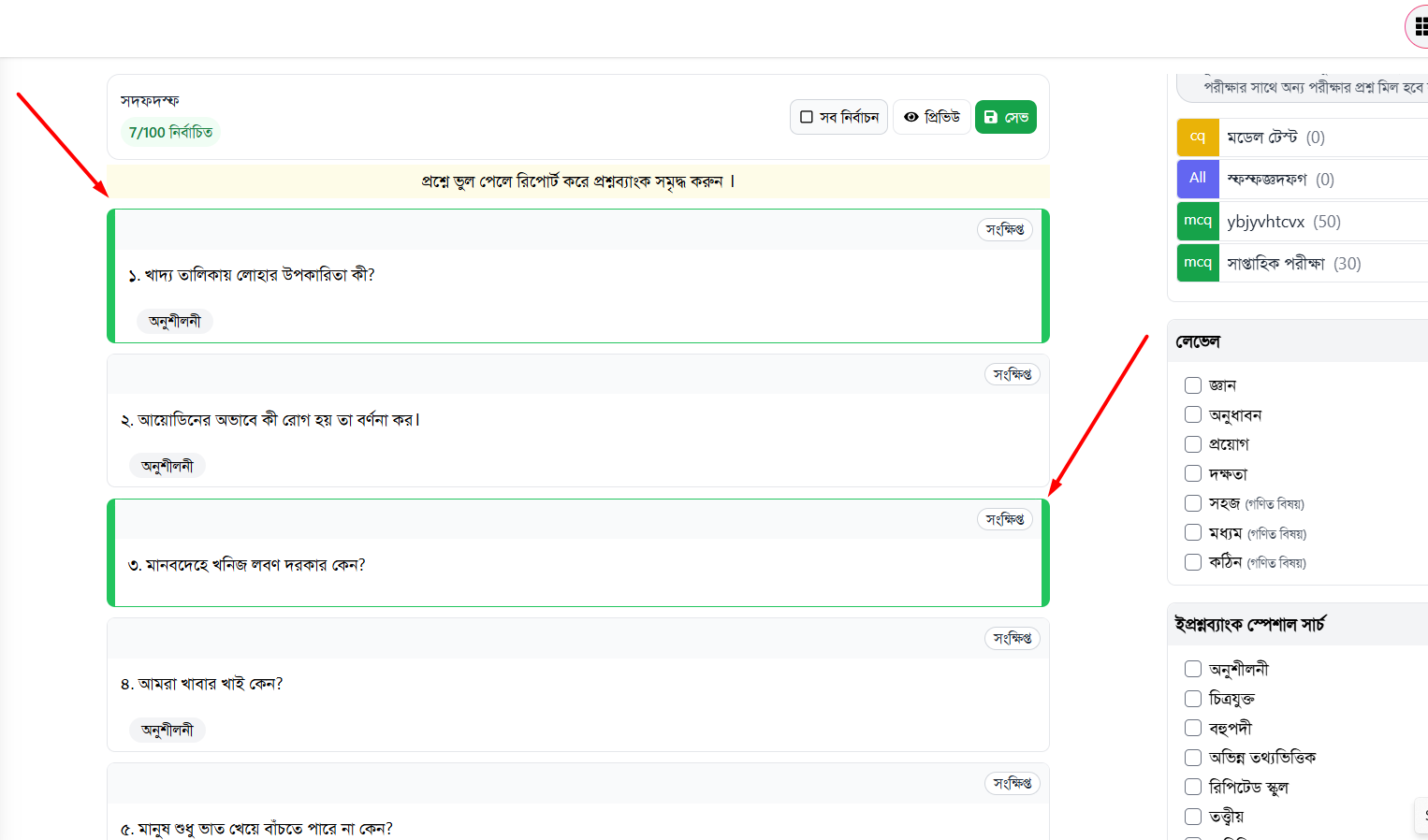
প্রয়োজন অনুযায়ী ৫০ নম্বরের সৃজনশীল (CQ) এবং ২০ নম্বরের সংক্ষিপ্ত প্রশ্ন নির্বাচন করুন।
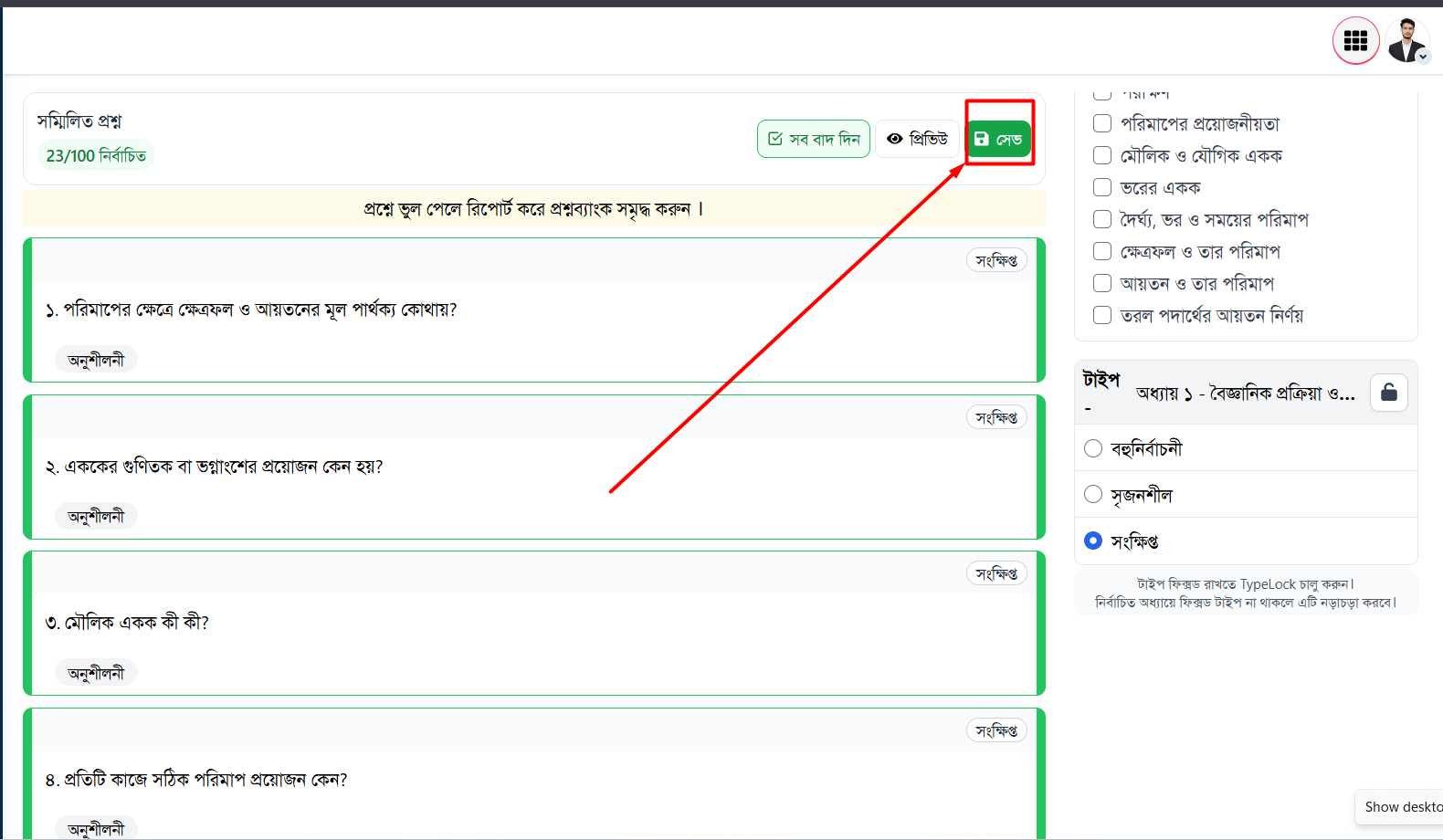
নির্বাচিত প্রশ্ন সবুজ রঙে প্রদর্শিত হবে এবং উপরে নির্বাচিত প্রশ্নের সংখ্যা দেখা যাবে।
ধাপ ৭: সংরক্ষণ করুন
প্রয়োজনীয় প্রশ্ন নির্বাচন সম্পন্ন হলে Save বাটনে ক্লিক করুন।
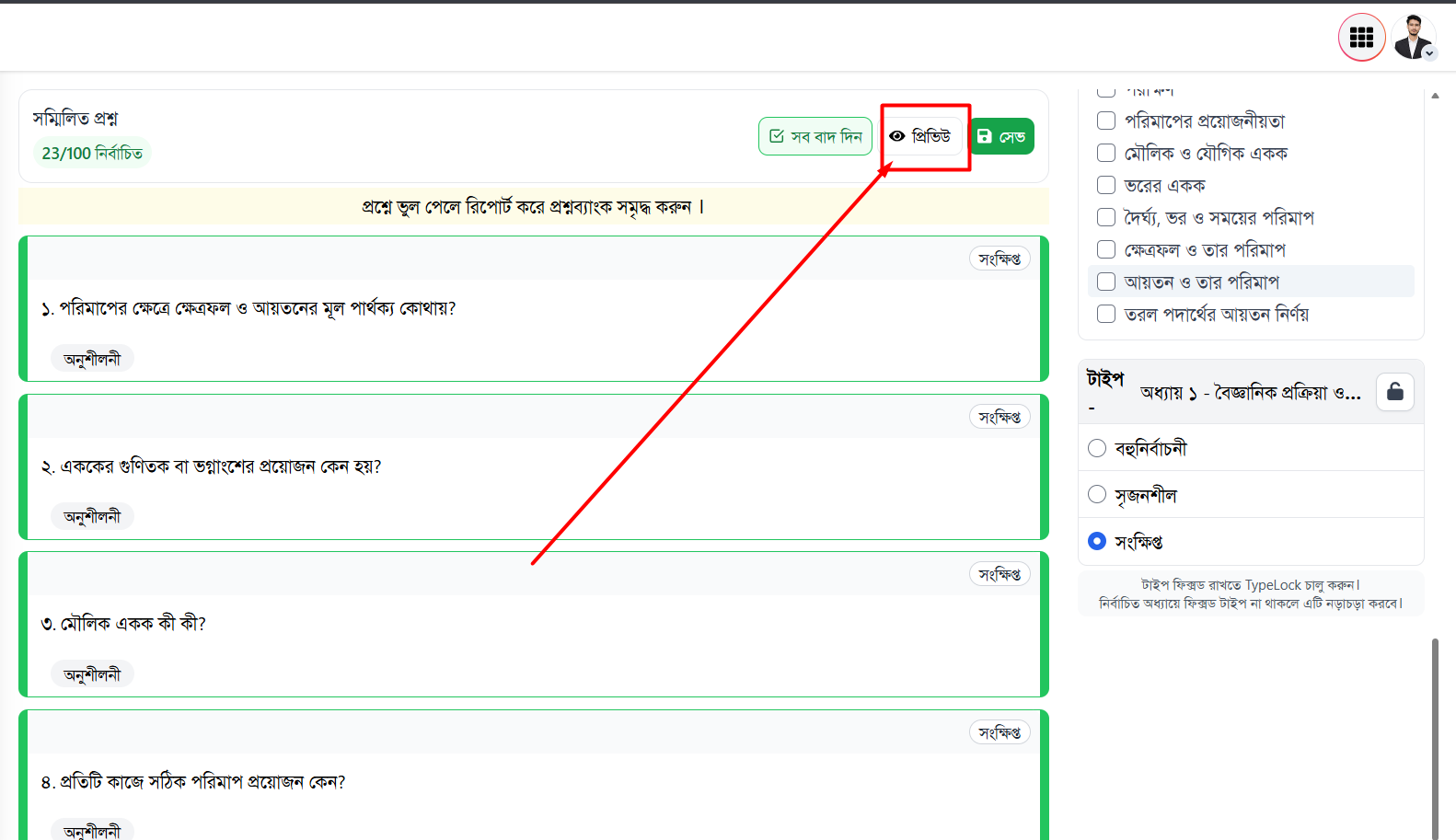
ধাপ ৮: প্রিভিউ দেখুন
সংরক্ষণ করার পর Preview বাটনে ক্লিক করে সম্পূর্ণ প্রশ্নপত্র দেখে নিন।
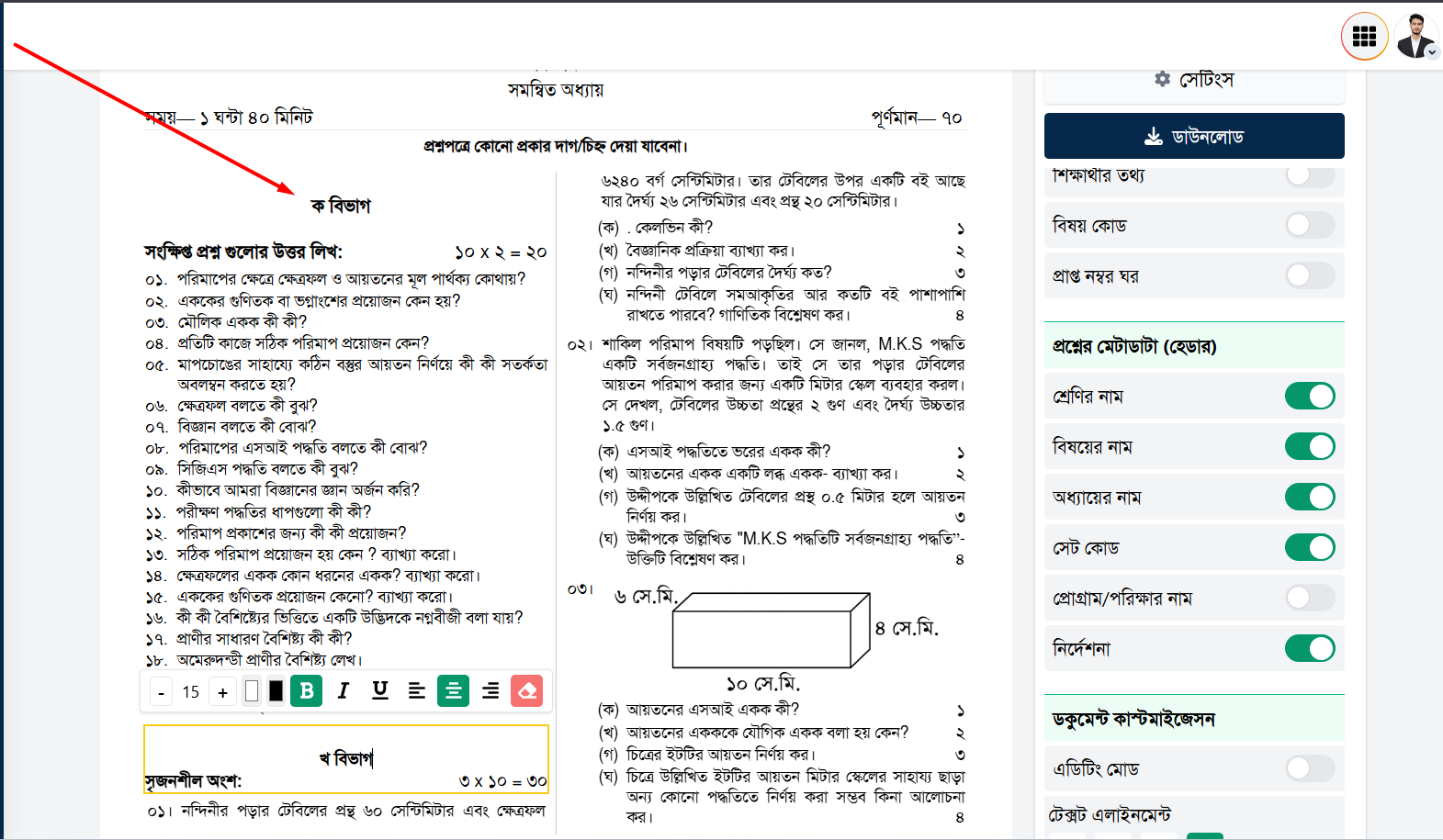
--- ## ধাপ ৯: বিভাগ বা শিরোনাম যুক্ত করুন
প্রয়োজনে প্রশ্নপত্রে বিভিন্ন বিভাগ বা শিরোনাম যুক্ত করতে পারবেন।
যেমন—
- ক বিভাগ
- খ বিভাগ
- গ বিভাগ
- কবিতা অংশ
- গদ্য অংশ
- ব্যাকরণ অংশ
- অথবা আপনার প্রয়োজন অনুযায়ী যেকোনো কাস্টম শিরোনাম
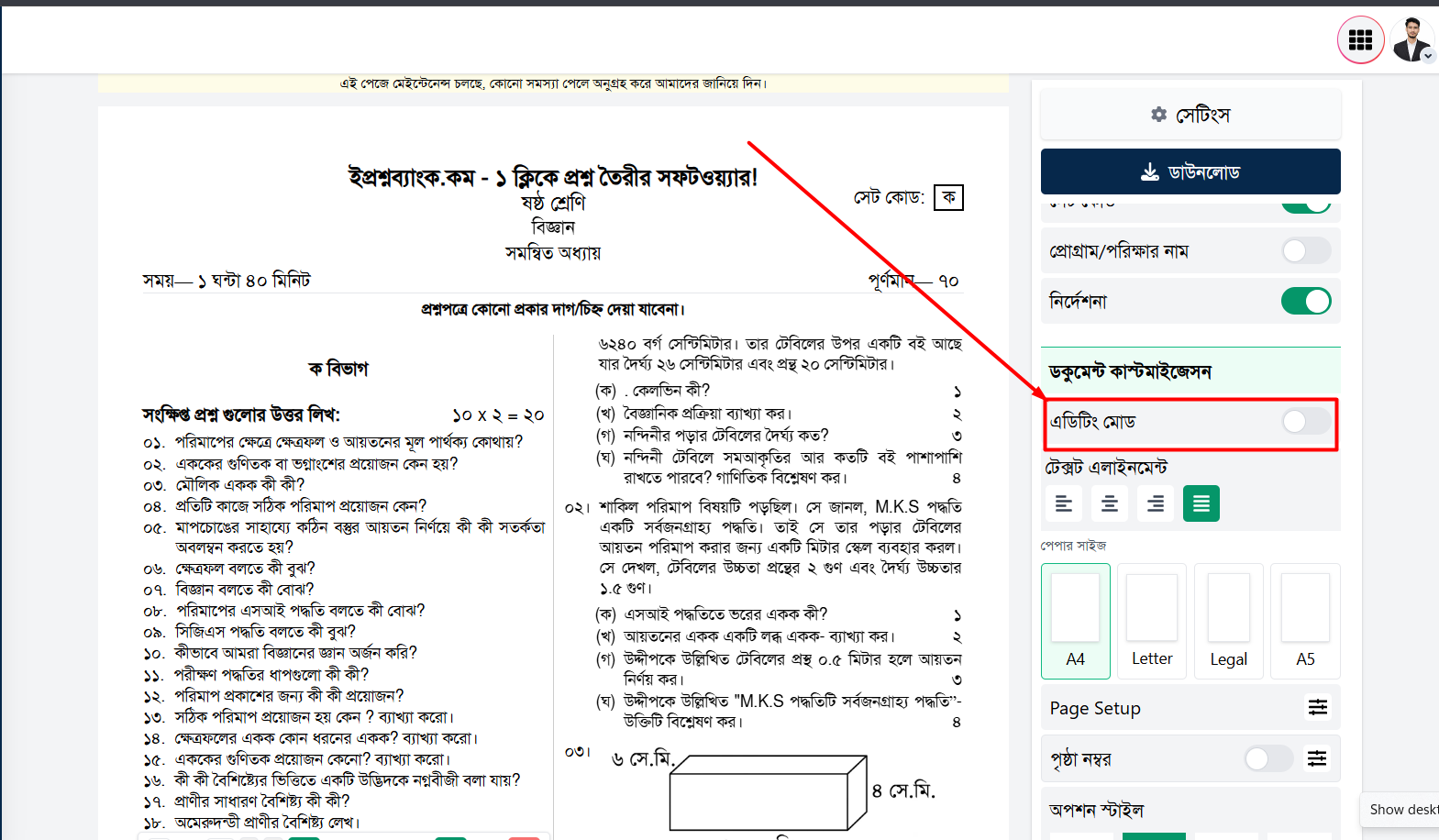
ধাপ ১০: প্রশ্ন সম্পাদনা (ঐচ্ছিক)
Preview পেজে Editing Mode চালু করে—
- প্রশ্ন সম্পাদনা
- হাইলাইট
- বোল্ড
- ইটালিক
- আন্ডারলাইন
- Exchange
- Delete
- প্রশ্নের ক্রম পরিবর্তন
ইত্যাদি কাজ করা যাবে।
ধাপ ১১: PDF ডাউনলোড
সবকিছু ঠিক থাকলে Download বাটনে ক্লিক করুন।
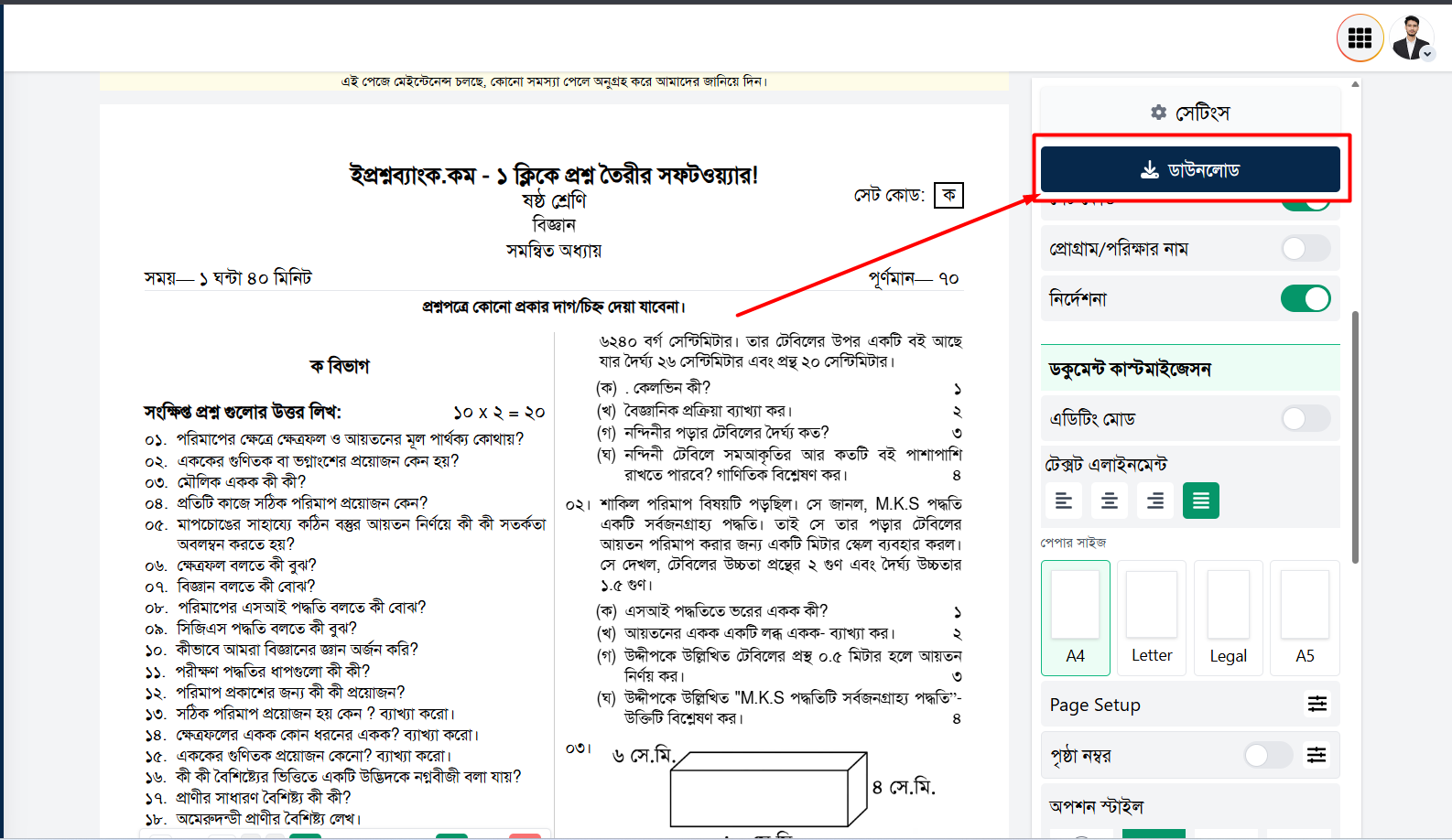
প্রয়োজনে নিচের অপশনগুলো চালু বা বন্ধ করা যাবে—
- উত্তরপত্র
- গুরুত্বপূর্ণ প্রশ্ন
- প্রশ্নের তথ্য
- শিক্ষার্থীর তথ্য
- বিষয় কোড
- সেট কোড
সম্পন্ন
অভিনন্দন!
আপনার ৫০ নম্বর সৃজনশীল (CQ) + ২০ নম্বর সংক্ষিপ্ত (সম্মিলিত) প্রশ্নপত্র সফলভাবে তৈরি হয়েছে।
এখন এটি PDF আকারে ডাউনলোড করে সরাসরি প্রিন্ট করতে পারবেন।
টিপস
- বোর্ড প্রশ্ন ফিল্টার ব্যবহার করলে গুরুত্বপূর্ণ প্রশ্ন দ্রুত নির্বাচন করা যায়।
- অধ্যায়ভিত্তিক ও টপিকভিত্তিক ফিল্টার ব্যবহার করে নির্দিষ্ট বিষয়ের প্রশ্ন সহজে খুঁজে পাওয়া যায়।
- Editing Mode ব্যবহার করে ডাউনলোডের পূর্বে যেকোনো প্রশ্ন বা শিরোনাম সম্পাদনা করা যায়।
- ক বিভাগ, খ বিভাগ, কবিতা অংশ, গদ্য অংশ বা অন্যান্য কাস্টম শিরোনাম যুক্ত করে প্রশ্নপত্রকে আরও সুন্দর ও প্রতিষ্ঠান উপযোগী করা যায়।
সাধারণ জিজ্ঞাসা
প্রশ্নপত্র কি পরে সম্পাদনা করা যাবে?
হ্যাঁ। সংরক্ষণ করার পর Preview থেকে Editing Mode ব্যবহার করে পুনরায় সম্পাদনা করা যাবে।
বিভাগ বা শিরোনাম যুক্ত করা যাবে?
হ্যাঁ। প্রয়োজনে ক বিভাগ, খ বিভাগ, কবিতা অংশ, গদ্য অংশ বা অন্যান্য কাস্টম শিরোনাম যুক্ত করা যাবে।
প্রশ্নপত্র PDF আকারে ডাউনলোড করা যাবে?
হ্যাঁ। Download অপশন থেকে প্রয়োজনীয় সেটিংস নির্বাচন করে PDF আকারে ডাউনলোড করা যাবে।