📖 ল্যান্ডস্ক্যাপ / বুকলেট প্রশ্ন তৈরী
ইপ্রশ্নব্যাংক-এর Landscape / Booklet Generator ব্যবহার করে খুব সহজেই একটি সাধারণ প্রশ্নপত্র PDF-কে প্রিন্টিং উপযোগী বুকলেট বা ল্যান্ডস্ক্যাপ ফরম্যাটে রূপান্তর করা যায়।
এই ফিচারটি বিশেষভাবে কোচিং সেন্টার, স্কুল, কলেজ এবং বিভিন্ন ভর্তি পরীক্ষার প্রশ্নপত্র প্রস্তুতের জন্য অত্যন্ত কার্যকর।
🎯 এই ফিচারের সুবিধা
- A4 কাগজে A5 বুকলেট প্রিন্ট
- কাগজের ব্যবহার কমানো
- পেশাদার মানের প্রশ্নপত্র
- সহজ বিতরণ ও বহনযোগ্যতা
- স্বয়ংক্রিয় Page Reordering
- PDF Download সুবিধা
⚠️ শুরু করার আগে
ভালো ফলাফল পাওয়ার জন্য প্রশ্নপত্র অবশ্যই A5 Page Size-এ তৈরি করার পরামর্শ দেওয়া হচ্ছে।
বুকলেট তৈরি করতে পৃষ্ঠাসংখ্যা:
- ৪
- ৮
- ১২
- ১৬
- ২০
ইত্যাদি ৪-এর গুণিতক হওয়া উত্তম।
📝 ধাপ ১: প্রশ্নপত্র প্রস্তুত করুন
প্রথমে ইপ্রশ্নব্যাংক থেকে প্রশ্নপত্র তৈরি করুন।
A5 Page Size সেট করার নিয়ম
প্রশ্ন View করার পর:
Settings → Document Customization → Paper Size → A5
নির্বাচন করুন।
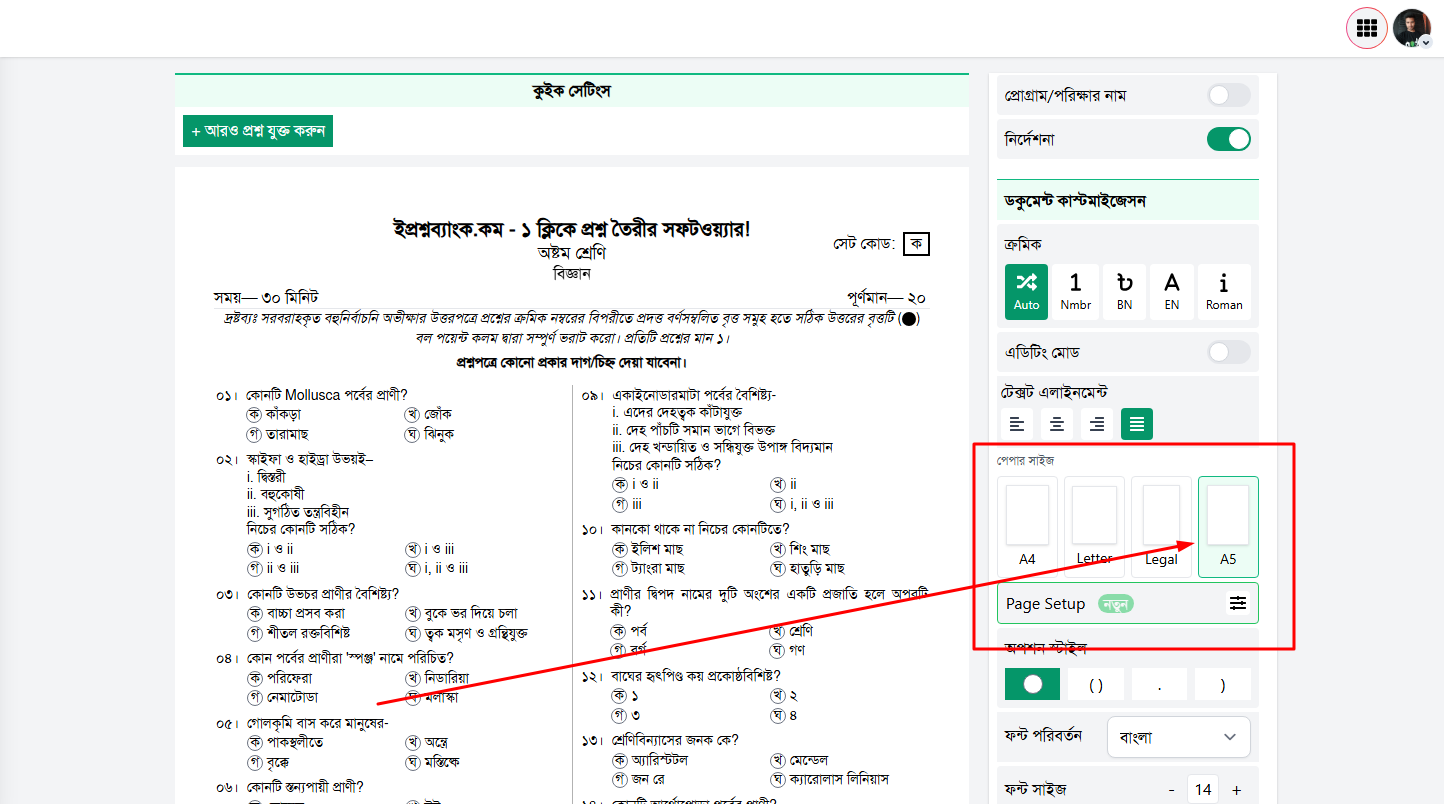
চিত্র ১: প্রশ্নপত্রকে বুকলেট ফরম্যাটে রূপান্তরের জন্য A5 পেপার সাইজ নির্বাচন করার সেটিংস।
কেন A5 নির্বাচন করবেন?
A5 সাইজের প্রশ্নপত্র বুকলেট ফরম্যাটে সবচেয়ে সুন্দরভাবে বিন্যাস করা যায়।
- ফন্ট বিকৃত হয় না
- মার্জিন ঠিক থাকে
- প্রিন্টিং কোয়ালিটি ভালো থাকে
- বুকলেট Folding সহজ হয়
📝 ধাপ ২: PDF Download করুন
A5 সাইজ সেট করার পর প্রশ্নপত্র PDF আকারে Download করুন।
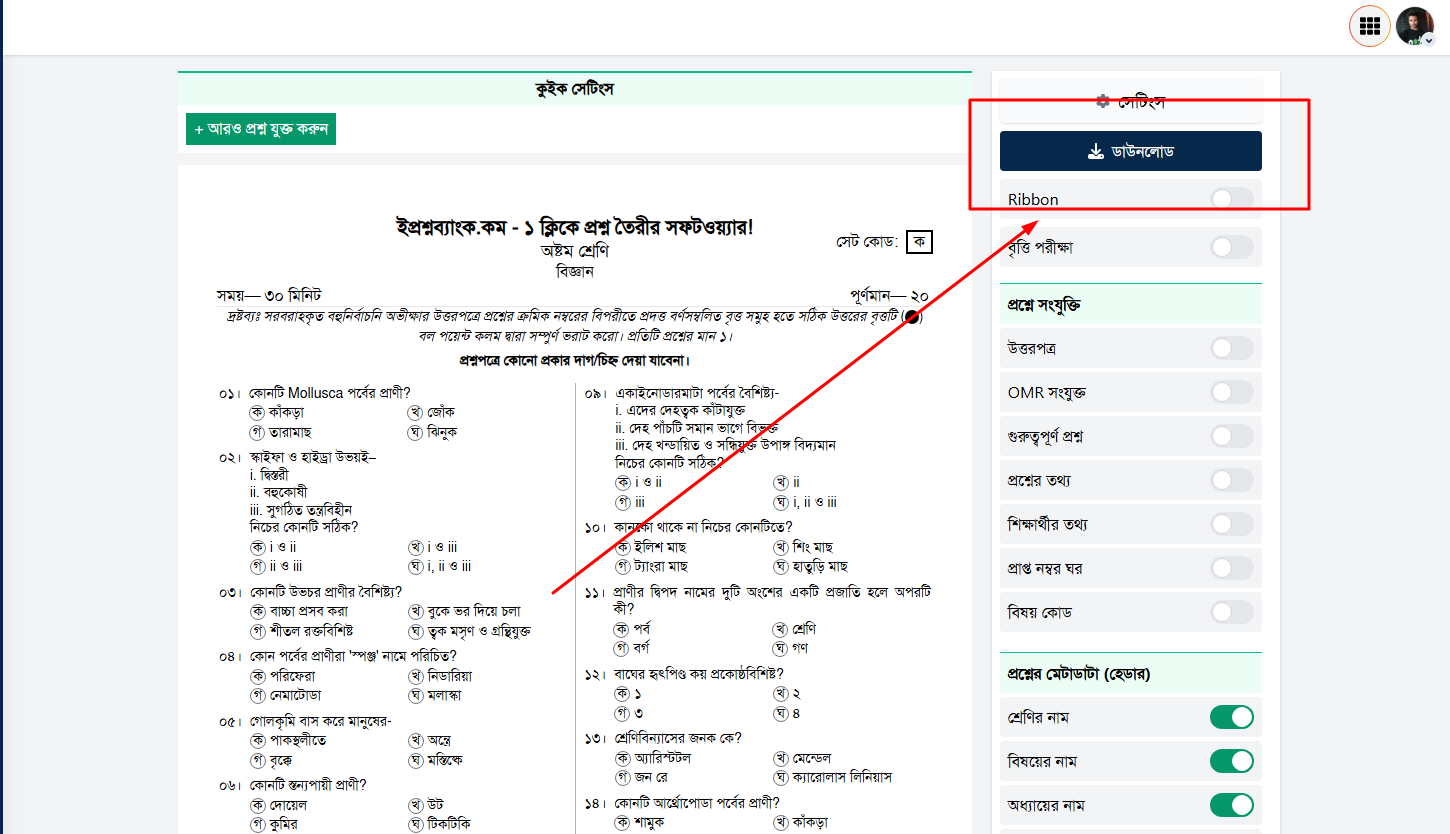
চিত্র ২: A5 ফরম্যাটে তৈরি প্রশ্নপত্র PDF ডাউনলোড করার বাটন।
📝 ধাপ ৩: Landscape / Booklet Generator খুলুন
Dashboard থেকে:
Tools → Landscape / Booklet Generator
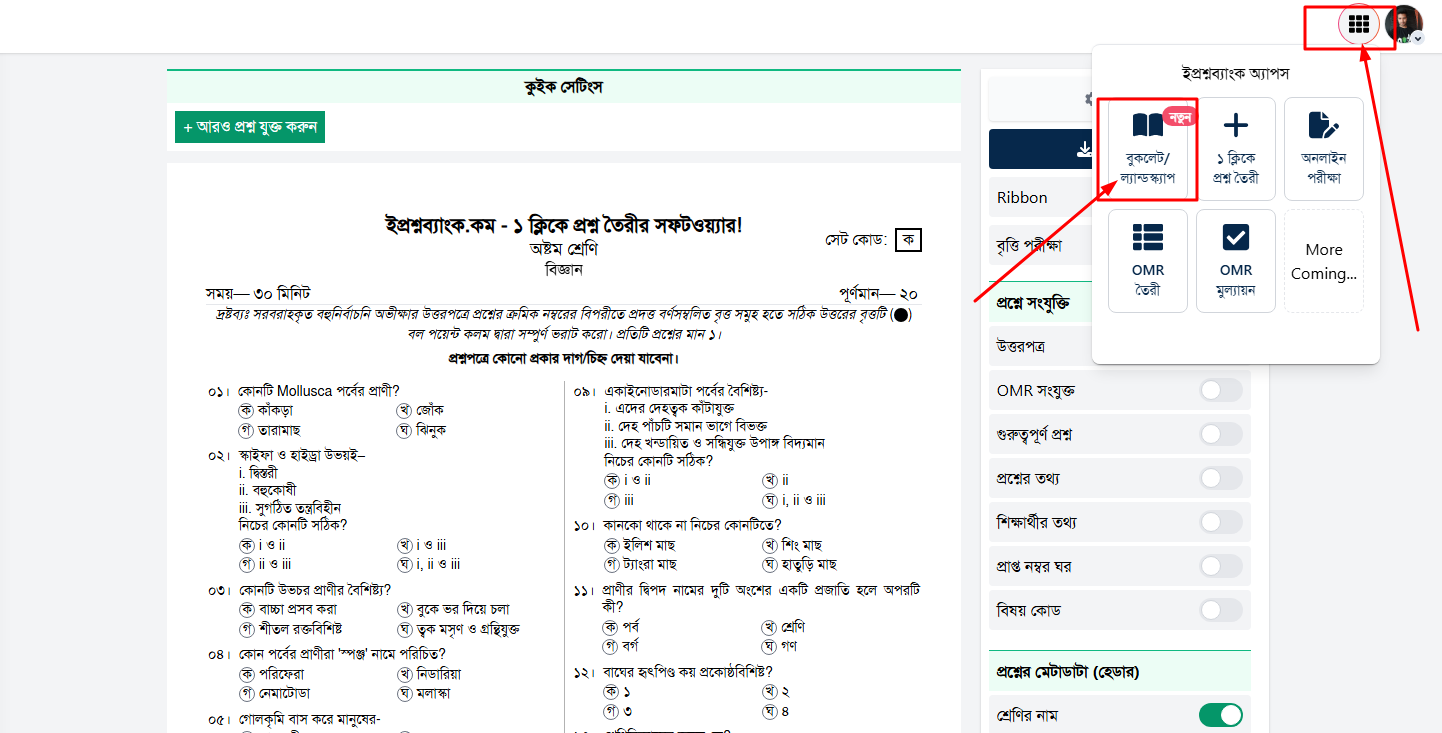
চিত্র ৩: Dashboard থেকে Landscape / Booklet Generator টুলটি চালু করার মেনু।
📝 ধাপ ৪: PDF Upload করুন
PDF Upload বাটনে ক্লিক করুন এবং আপনার প্রশ্নপত্র PDF নির্বাচন করুন।
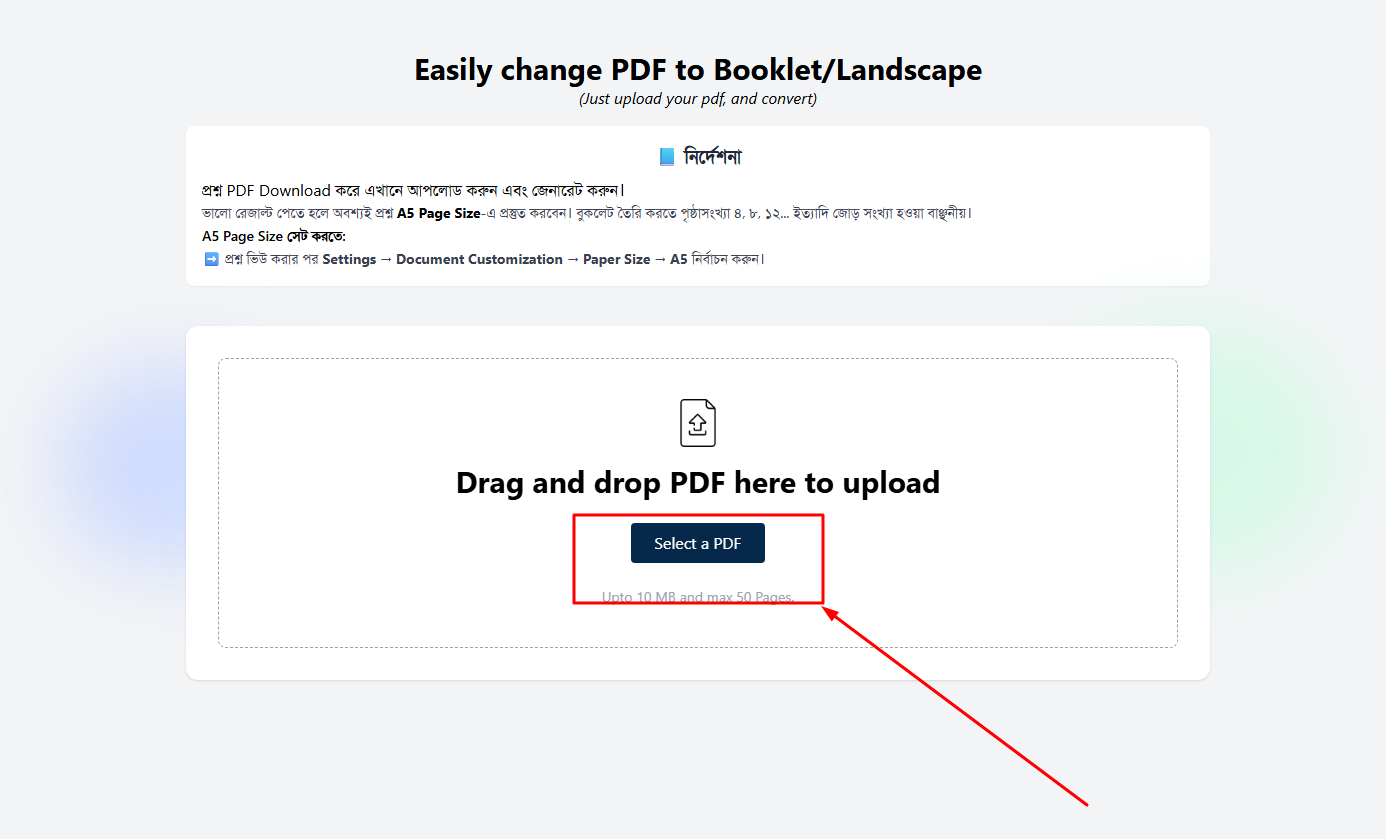
চিত্র ৪: বুকলেট জেনারেট করার জন্য প্রস্তুত প্রশ্নপত্র PDF ফাইল নির্বাচন করা।
📝 ধাপ ৫: Generate বাটনে ক্লিক করুন
PDF আপলোড করার পর:
Generate Now বাটনে ক্লিক করুন।
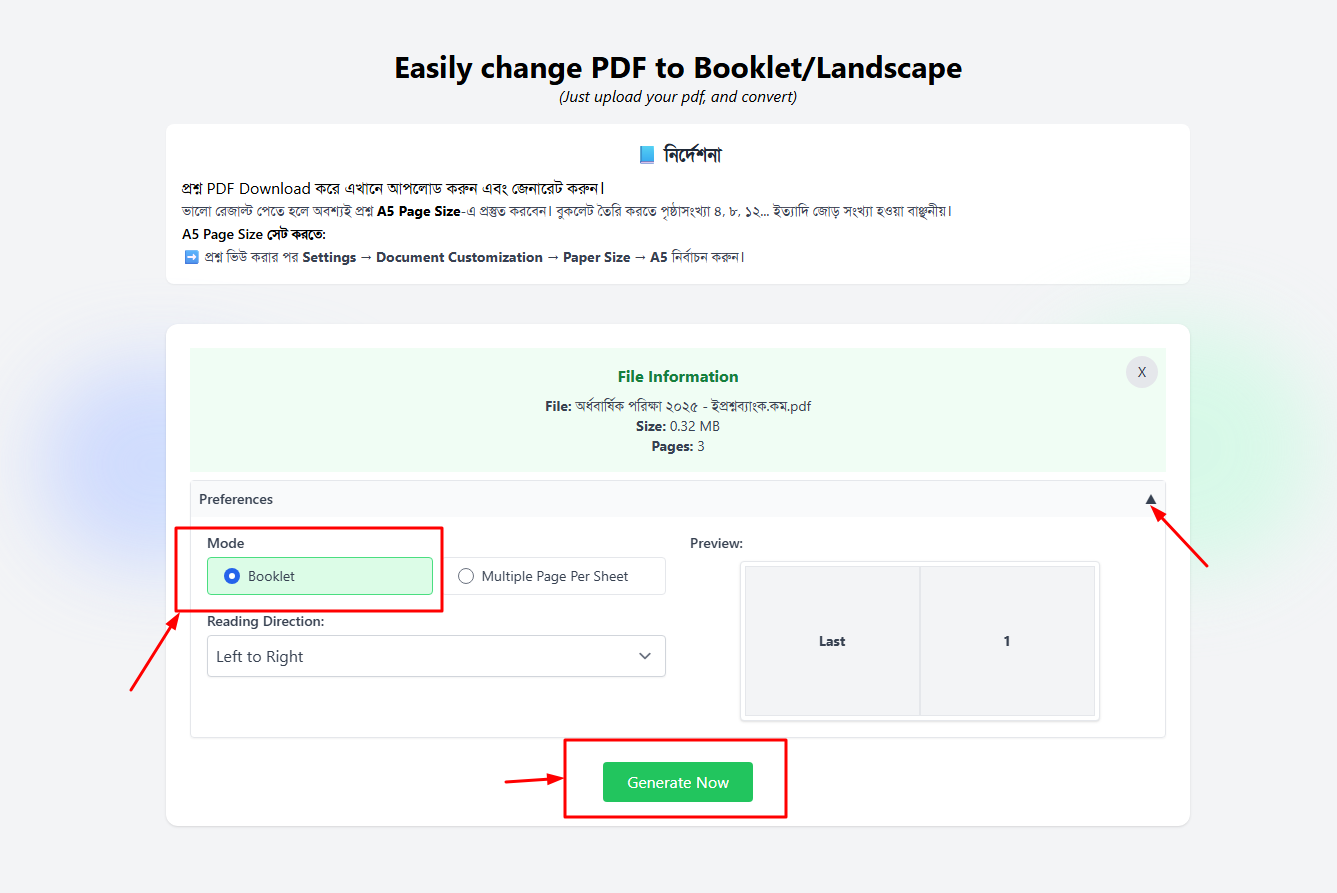
চিত্র ৫: PDF আপলোড সম্পন্ন হওয়ার পর বুকলেট জেনারেশন শুরু করার বাটন।
📝 ধাপ ৬: Preview দেখুন
Generate সম্পন্ন হলে Preview দেখানো হবে।
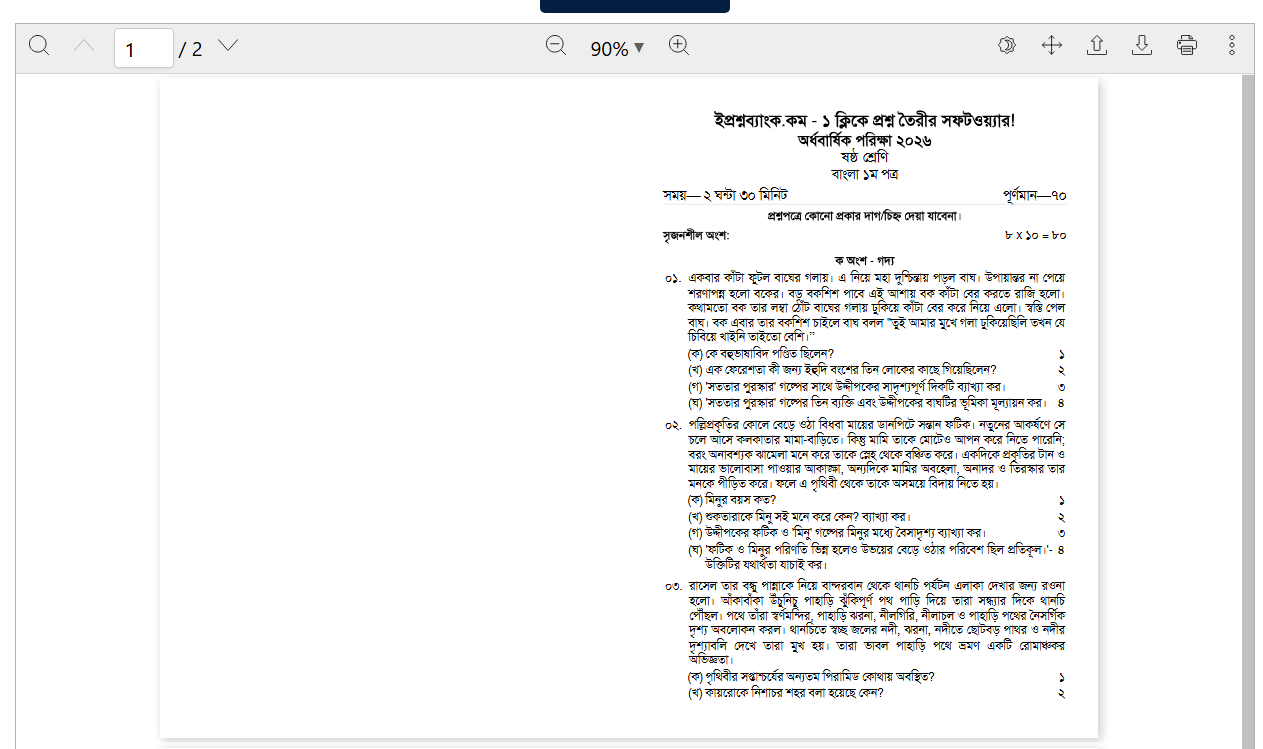
চিত্র ৬: বুকলেট জেনারেশনের পর প্রথম প্রিভিউ যেখানে পেজ লেআউট দেখা যায়।
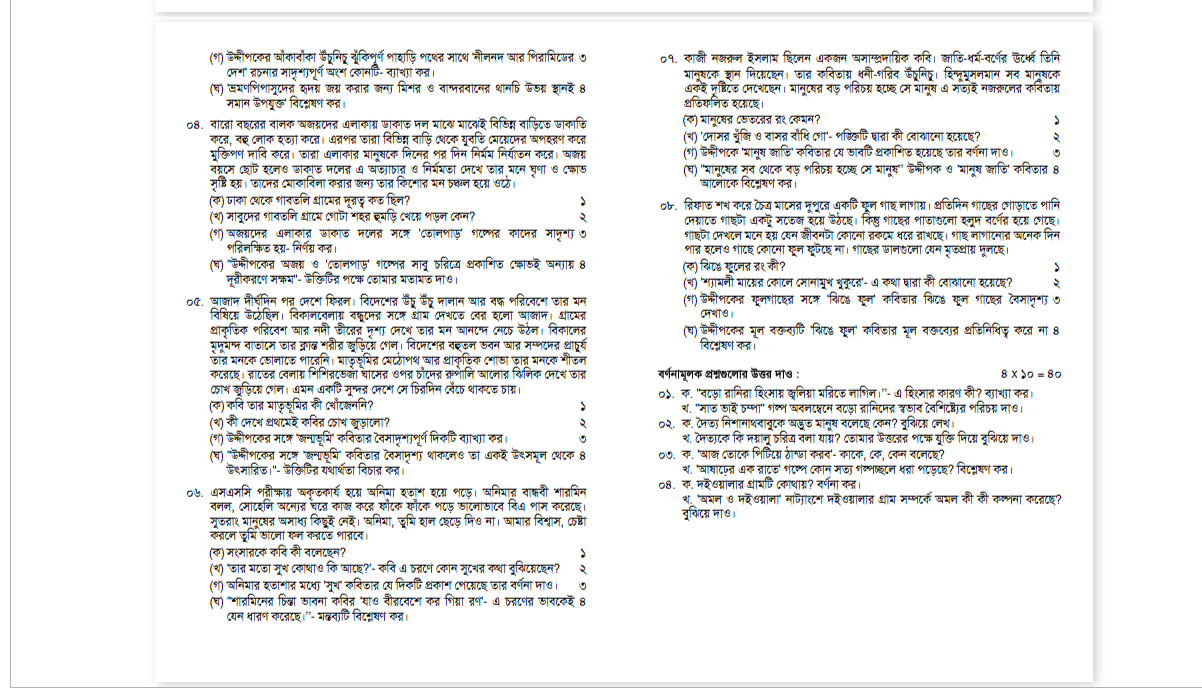
চিত্র ৭: বুকলেটের সম্পূর্ণ পেজ অর্ডার ও লেআউট যাচাই করার দ্বিতীয় প্রিভিউ।
📝 ধাপ ৭: PDF Download করুন
সবকিছু ঠিক থাকলে Download বাটনে ক্লিক করুন।
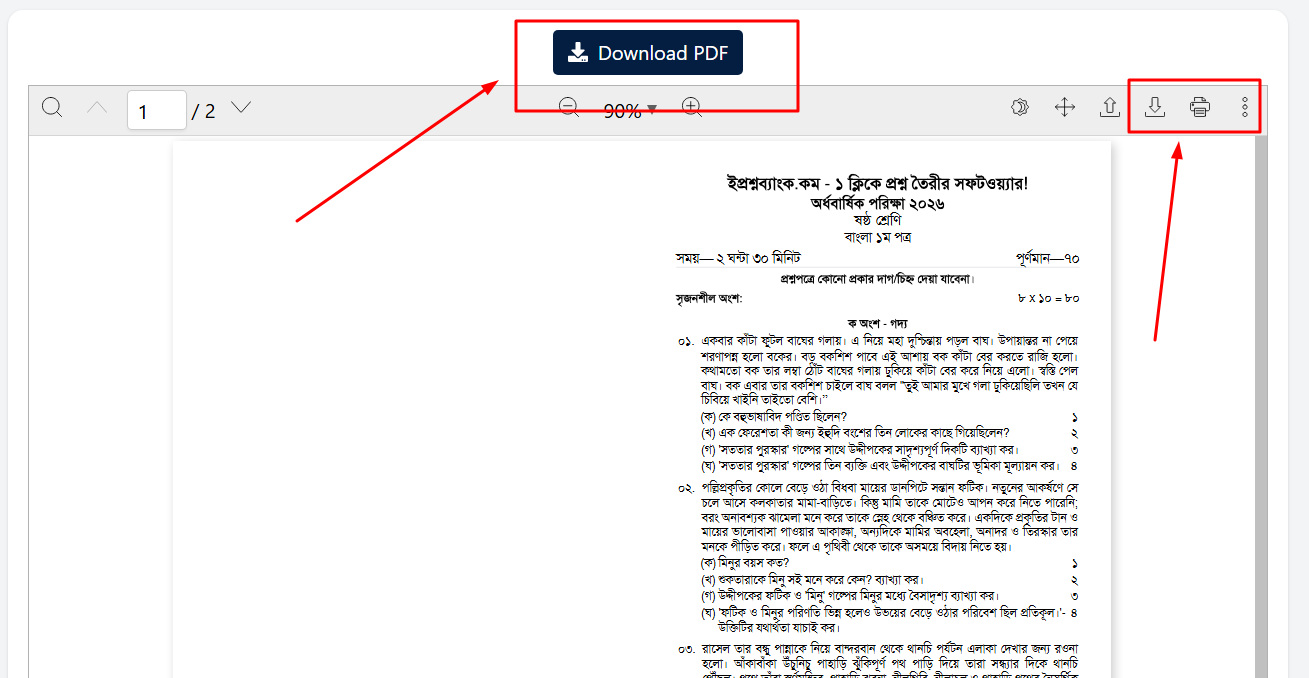
চিত্র ৮: প্রস্তুতকৃত বুকলেট PDF ফাইনালভাবে ডাউনলোড করার অপশন।
📚 বুকলেট কীভাবে কাজ করে?
ধরুন আপনার প্রশ্নপত্রে ৮ পৃষ্ঠা রয়েছে।
| Page |
|---|
| 1 |
| 2 |
| 3 |
| 4 |
| 5 |
| 6 |
| 7 |
| 8 |
Booklet Layout:
| Sheet Side | Pages |
|---|---|
| Front | 8 + 1 |
| Back | 2 + 7 |
| Front | 6 + 3 |
| Back | 4 + 5 |
💡 সেরা ফলাফলের জন্য পরামর্শ
- A5 Page Size ব্যবহার করুন
- Page Number দিন
- পর্যাপ্ত Margin রাখুন
- Preview দেখে নিন
- Test Print করুন
🚀 টিপস
- প্রথমে A5 PDF তৈরি করুন
- তারপর Booklet Generate করুন
- Test Print দিন
- তারপর Bulk Print করুন
🎉 সম্পন্ন
এখন আপনি সহজেই PDF প্রশ্নপত্র থেকে প্রিন্ট-রেডি বুকলেট তৈরি করতে পারবেন।